Към основното съдържание
Към долната част на страницата
Към основното съдържание
Към долната част на страницата

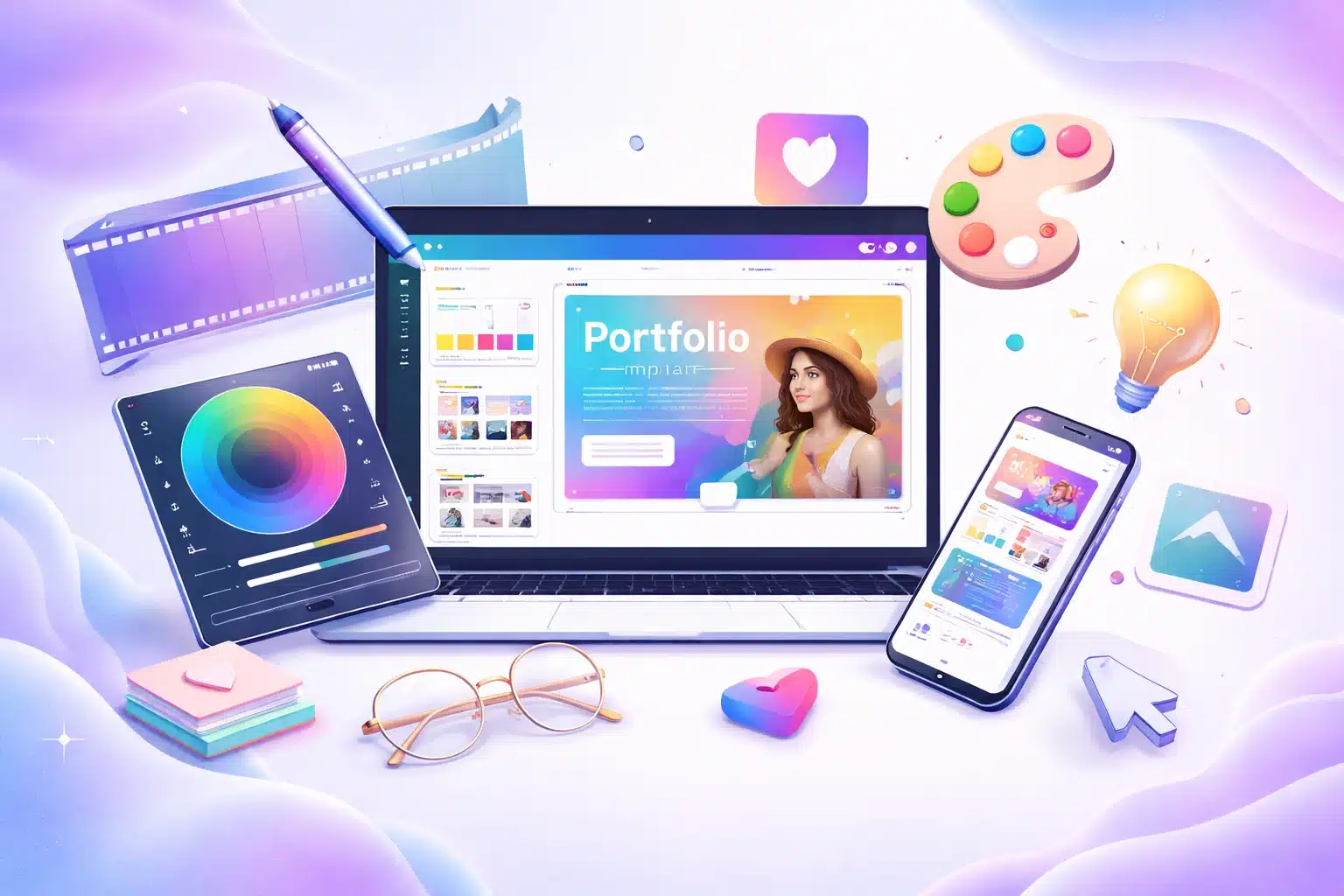
Канва (Canva) е безплатен онлайн инструмент за дизайн, който позволява на всеки — дори без никакъв опит — да създава красиви визуали за бизнес, социални мрежи, презентации и много повече.
Ако се питаш “как се работи с канва” или “безплатна ли е канва” — тази статия е за теб. Ще обясним всичко стъпка по стъпка, на български.
В това ръководство за Канва ще откриете:
1. Какво е Канва?
Канва (Canva) е уеб базиран инструмент за графичен дизайн, създаден през 2012 г. в Австралия. Към 2025 г. платформата има над 170 милиона потребители по целия свят и се използва от студенти, учители, маркетолози, предприемачи и малки бизнеси.
С Канва можеш да създаваш:
- Публикации за социални мрежи — Facebook, Instagram, LinkedIn, TikTok
- Презентации — алтернатива на PowerPoint
- Флаери и плакати — за събития, промоции, обяви
- Лога и брандинг — за бизнес или лични проекти
- CV и автобиографии
- Видеа и анимации
- Документи и отчети
Най-голямото предимство на Канва е, че не трябва да инсталираш нищо — работи директно в браузъра, на компютър или телефон.
2. Безплатна ли е Канва?
Да — Канва е безплатна и безплатният план е повече от достатъчен за повечето потребители.
Ето какво получаваш безплатно:
- Над 250 000 безплатни шаблона
- 5 GB облачно пространство
- Над 1 милион безплатни снимки, икони и елементи
- Неограничен брой дизайни
- Функции за AI (с ограничения)
- Достъп от телефон, таблет и компютър
Съществува и платен план — Canva Pro (около 13 лв./месец), който добавя премиум шаблони, неограничени AI функции и инструменти за брандинг. За начало обаче безплатният план е напълно достатъчен.
3. Как да се регистрираш в Канва
Регистрацията в Канва отнема под 1 минута:
- Отиди на canva.com
- Кликни на “Регистрация” или “Sign up”
- Избери регистрация с Google акаунт, Facebook или имейл
- Готово — вече имаш безплатен акаунт в Канва
💡 Съвет: Регистрирай се с Google акаунта си — така достъпваш Канва с едно кликване от всякакво устройство.
4. Как се работи с Канва — стъпка по стъпка
Ето как да създадеш първия си дизайн в Канва:
Стъпка 1: Избери формат
След като влезеш в акаунта си, виждаш началната страница на Канва. В горната лента има търсачка — напиши какво искаш да направиш: “Instagram пост”, “презентация”, “флаер”, “CV” и т.н. Канва автоматично ще отвори правилния размер.
Стъпка 2: Избери шаблон
Канва предлага хиляди готови шаблони за всеки формат. Безплатните шаблони са без специална икона — тези с корона са само за Pro потребители.
Стъпка 3: Редактирай текста
Кликни двойно върху всеки текст в шаблона, за да го промениш. Можеш да сменяш шрифт, размер, цвят и подравняване.
Стъпка 4: Смени снимките
Кликни върху снимка в шаблона → избери “Замени”. Можеш да качиш своя снимка или да използваш безплатните снимки от библиотеката на Канва.
Стъпка 5: Свали дизайна си
Когато дизайнът е готов, кликни на “Сподели” → “Изтегли”. Избери формат:
- PNG — за висококачествена графика
- PDF — за разпечатване
- MP4 — за видеа и анимации
5. Основни функции на Канва
📐 Редактор с плъзгане и пускане (Drag & Drop)
Всичко в Канва работи с плъзгане и пускане — преместваш елементи, сменяш размери, подреждаш слоеве. Не е нужен никакъв дизайнерски опит.
🖼️ Огромна библиотека от ресурси
Над 1 милион снимки, икони, рамки, линии и фигури — всички безплатни. Плюс интеграция с Unsplash и Pexels за допълнителни снимки.
👥 Работа в екип
Можеш да споделиш дизайн с колеги и да работите заедно в реално време — като в Google Docs.
📱 Мобилно приложение
Канва има приложения за Android и iOS, което означава, че можеш да дизайнираш от телефона си навсякъде.
🎨 Брандинг кит
Запази цветовете, шрифтовете и логото на бизнеса си веднъж — и ги прилагай автоматично към всеки нов дизайн.
6. Канва AI — функциите с изкуствен интелект
През последните години Канва интегрира множество AI функции, които значително ускоряват работата:
Magic Write — AI асистент за писане на текст директно в Канва. Полезен за заглавия, описания и слогани.
Text to Image — генерираш изображение само с текстово описание. Напишеш “слънчев плаж с палми, минималистичен стил” и Канва го създава.
Background Remover — премахва фона от снимка с едно кликване.
Magic Resize — преоразмерява дизайна автоматично за различни формати: от Instagram пост → Facebook корица → Pinterest пин.
Magic Edit — редактирай части от снимка с AI — добавяш или премахваш обекти.
🎓 Искаш да овладееш Канва от нулата? В нашия онлайн курс „Създавай уникални дизайни в Canva за 10 мин на ден” ще направиш над 10 дизайна от нулата, ще научиш всички AI функции на платформата и ще получиш сертификат за завършеност. 28 урока, 5+ часа видео, неограничен достъп.
7. За кого е подходяща Канва?
Канва е инструмент за всеки, но особено полезна е за:
👩💼 Малки бизнеси и предприемачи Създавай маркетингови материали, публикации за социални мрежи и реклами сам — без да наемаш дизайнер.
👩🏫 Учители и преподаватели Канва за учители (Canva for Education) е напълно безплатна за учители и включва всички Pro функции. Можеш да правиш уроци, работни листове, презентации и интерактивни задачи.
📣 Маркетолози и мениджъри на социални мрежи Планирай и публикувай съдържание директно от Канва с вградения планировчик за публикации.
🎓 Студенти Безплатни презентации, инфографики, постери за проекти — всичко в Канва.
💼 Хора, търсещи работа Шаблоните за CV в Канва са едни от най-популярните — модерни, лесни за персонализиране и готови за изтегляне като PDF.
8. Канва Free срещу Канва Pro
| Функция | Канва Free | Канва Pro |
|---|---|---|
| Шаблони | 250 000+ | 610 000+ |
| Съхранение | 5 GB | 1 TB |
| AI функции | Ограничени | Неограничени |
| Background Remover | ❌ | ✅ |
| Magic Resize | ❌ | ✅ |
| Брандинг кит | 1 | Неограничени |
| Планировчик | ❌ | ✅ |
| Цена | Безплатно | ~13 лв./месец |
Нашата препоръка: Започни с безплатния план. За 90% от нуждите е достатъчен. Ако активно създаваш съдържание за бизнес и имаш нужда от Magic Resize и неограничени AI функции — тогава Pro се изплаща.
9. Часто задавани въпроси
Трябва ли да се инсталира Канва? Не. Канва работи директно в браузъра на адрес canva.com. Има и приложения за телефон, но не са задължителни.
На български ли е Канва? Интерфейсът на Канва е на английски, но можеш да пишеш и работиш на български без проблем. Всички шрифтове поддържат кирилица.
Мога ли да използвам Канва за търговски цели? Да — дизайните, създадени с безплатния план, могат да се използват за търговски цели, стига да не препродаваш самите шаблони.
Какви са алтернативите на Канва? Популярни алтернативи са Adobe Express, VistaCreate и Piktochart. За начинаещи обаче Канва остава най-лесна и функционална опция.
Канва подходяща ли е за правене на лога? Да, Канва има специален инструмент за лога с много шаблони. За по-сложен брандинг е добре да работиш с дизайнер, но за малък бизнес Канва върши отлична работа.
Заключение
Канва е един от най-полезните безплатни инструменти за всеки, който иска да създава визуали без дизайнерски опит. Независимо дали водиш бизнес, преподаваш или просто искаш красива публикация за Instagram — Канва е правилното място да започнеш.
Регистрирай се безплатно на canva.com и създай първия си дизайн още днес.
Искаш да научиш Канва наистина задълбочено — с практика, AI функции и обратна връзка? Разгледай нашия курс „Създавай уникални дизайни в Canva за 10 мин на ден” — 28 урока, 5+ часа видео, сертификат и 7-дневна гаранция за връщане на парите.