Към основното съдържание
Към долната част на страницата
Към основното съдържание
Към долната част на страницата


Copilot в Excel може да напише формула, да направи обобщена таблица и да намери странните суми в таблица с 3000 реда. Но само ако му дадете подредени данни и ясна команда. Иначе получавате уверен отговор, който е грешен.
Това ръководство е актуално към края на септември 2026 г. През годината Microsoft промени доста: функцията =COPILOT() беше спряна на 14 септември, а режимът Agent Mode излезе от тестване и вече е достъпен и в ЕС. Затова част от инструкциите, които ще срещнете онлайн, вече не работят.
Ще минем през една и съща примерна таблица с разходи – от подготовката на данните, през 10 команди, които можете да копирате, до проверката на резултата. Ако търсите обща картина какво е Copilot и как работи в Word и Outlook, вижте пълното ръководство за Microsoft Copilot.
В този наръчник за Copilot в Excel:
Какво Ви трябва, за да работи Copilot в Excel
Преди да търсите бутона, проверете четири неща:
- Абонамент. За личен акаунт – Microsoft 365 Personal, Family или Premium. За фирмен – лиценз Microsoft 365 Copilot.
- Excel от Microsoft 365. Версиите с еднократен лиценз (Excel 2021, Excel 2024) нямат Copilot.
- Файлът в OneDrive или SharePoint, с включено AutoSave. Microsoft вече позволява Copilot Chat да чете и локални файлове, но за редакции в таблицата облакът е най-сигурният вариант.
- Данните оформени като таблица. За това – след малко.
Къде е бутонът Copilot в Excel
Има три места, в зависимост от версията:
- Раздел Начало (Home) – бутон Copilot в дясната част на лентата. Отваря страничен панел за чат.
- До избрана клетка – малка икона на Copilot, която предлага команди за конкретните данни.
- Долния десен ъгъл на прозореца – в по-новите версии входът се мести там.
Ако не виждате нито едно от трите, отворете File → Options → Copilot и проверете дали е отметнато Enable Copilot. След това рестартирайте Excel. Ако и тогава го няма, проблемът почти винаги е в абонамента или в акаунта, с който сте влезли.
Трите начина да работите с Copilot в Excel
След обновленията през 2026 г. Copilot в Excel вече не е едно нещо. Изберете режима според задачата:
| Режим | За какво е | Какво прави със файла |
| Чат в страничния панел | Въпрос, обяснение, една формула, една диаграма | Предлага. Вие натискате „Приложи“ или „Insert column“ |
| Agent Mode | Задача от няколко стъпки: нов лист с обобщение, сравнение, диаграма | Сам създава листове, формули и диаграми |
| Plan with Copilot | Когато искате да видите какво ще промени, преди да го промени | Показва кои диапазони, листове и формули ще пипне и задава уточняващи въпроси |
Agent Mode е достъпен с Microsoft 365 Personal, Family, Premium или с фирмен Microsoft 365 Copilot лиценз. Plan with Copilot и проследяването на промените в Show Changes са за фирмените Microsoft 365 Copilot лицензи.
Какво вече го няма
- Функцията =COPILOT(). Microsoft я спря на 14 септември 2026 г., без тя да стигне до всички потребители. Ако имате файлове, в които е използвана, заменете формулите със стойности или с обикновени функции. Официалният заместител е страничният панел.
- Отделните „умения на приложението“ (App Skills) са слети с чата и Agent Mode.
Ако някое ръководство Ви казва да напишете =COPILOT(“…”) в клетка, то е остаряло.
Подгответе таблицата: 5 минути, които решават резултата
Copilot в Excel чете структурата на данните. Колкото по-чиста е тя, толкова по-малко грешки. Ето примерната таблица, с която ще работим:
| Дата | Доставчик | Категория | Сума без ДДС | ДДС | Сума с ДДС | Падеж | Платено |
| 02.09.2026 | Петрол ООД | Гориво | 120,00 | 24,00 | 144,00 | 02.09.2026 | Да |
| 05.09.2026 | Офис Маркет ЕООД | Консумативи | 85,50 | 17,10 | 102,60 | 20.09.2026 | Не |
| 10.09.2026 | Телеком АД | Телефони | 60,00 | 12,00 | 72,00 | 25.09.2026 | Да |
| 15.09.2026 | Петрол ООД | Гориво | 132,40 | 26,48 | 158,88 | 15.09.2026 | Не |
Правилата са пет:
- Маркирайте данните и натиснете Ctrl + T. Така диапазонът става официална таблица. Дайте ѝ име от Table Design → Table Name, например Разходи.
- Един ред заглавия. Без двуредови заглавия и без обединени клетки.
- Без празни редове и междинни суми вътре в таблицата.
- Една колона – един тип данни. Датите да са дати, а не текст. Сумите – числа, без „лв.“ или „€“ в клетката.
- Ясни имена на колоните. „Сума без ДДС“ е по-добро от „Сума1“. Copilot използва имената, за да разбере какво искате.
Ако данните идват от счетоводен софтуер като експорт, почистете ги преди това. Иначе Copilot ще работи върху боклука, само по-бързо.
10 готови команди за Copilot в Excel
Командите са на български и можете да ги копирате директно. Под всяка ще видите формулата, която трябва да получите, и как да проверите дали е вярна.
Една бележка за формулите: при български регионални настройки разделителят между аргументите е точка и запетая (;), а десетичният знак е запетая. Имената на функциите остават на английски – SUMIFS, XLOOKUP, IF.
1. Сума по категория за месец
Покажи общата сума без ДДС за категория „Гориво“ за септември 2026.
Очаквана формула:
=SUMIFS(Разходи[Сума без ДДС];Разходи[Категория];”Гориво”;Разходи[Дата];”>=”&DATE(2026;9;1);Разходи[Дата];”<=”&DATE(2026;9;30))
Проверка: филтрирайте колоната „Категория“ по „Гориво“ и маркирайте сумите. Резултатът в лентата на състоянието долу трябва да съвпада.
2. Колона с ДДС
Добави колона ДДС, която е 20% от Сума без ДДС.
=[@[Сума без ДДС]]*20%
Проверка: не всички доставки са с 20%. Ако имате освободени доставки или друга ставка, кажете го в командата: „…а за категория X – 0%“.
3. Дни просрочие
Добави колона „Дни просрочие“: ако Платено е „Не“, покажи колко дни са минали от Падеж до днес. Ако е платено или падежът не е минал, покажи 0.
=IF([@Платено]=”Не”;MAX(0;TODAY()-[@Падеж]);0)
Проверка: сметнете на ръка един ред, чийто падеж е минал. Ако резултатът е огромно число, колоната „Падеж“ вероятно е текст, а не дата.
4. ЕИК на доставчика от друг лист
В лист Доставчици има таблица с Име и ЕИК. Добави колона ЕИК в Разходи, която намира ЕИК по името на доставчика. Ако няма съвпадение, да пише „Няма ЕИК“.
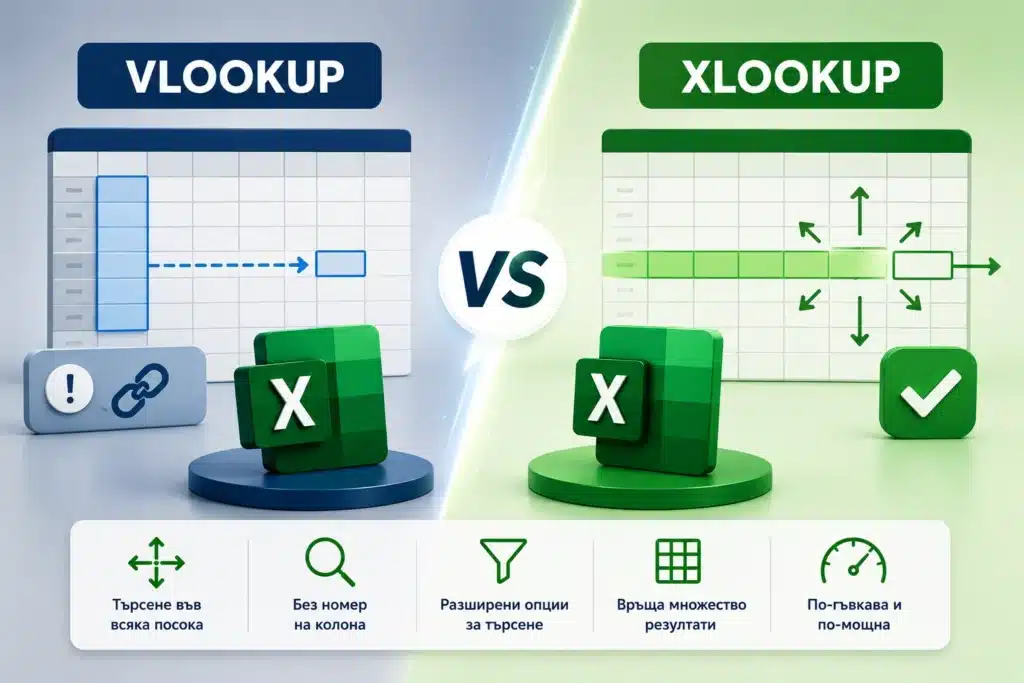
=XLOOKUP([@Доставчик];Доставчици[Име];Доставчици[ЕИК];”Няма ЕИК”)
Проверка: филтрирайте за „Няма ЕИК“. Най-честата причина е интервал в края на името или различно изписване – „ООД“ срещу „ООД.“.
5. Обобщена таблица по доставчик и месец
Създай обобщена таблица в нов лист: доставчиците по редове, месеците по колони, сума с ДДС като стойност.
Copilot създава обобщената таблица и Ви пита дали да я вмъкне. Ако искате да разберете как да я настроите сами, вижте ръководството за обобщени таблици.
Проверка: общият сбор на обобщената таблица трябва да е равен на сбора на колоната „Сума с ДДС“ в изходната таблица.
6. Възможни дубликати
Оцвети в жълто редовете, в които доставчикът, датата и сумата с ДДС се повтарят.
Ако искате да проверите сами, добавете помощна колона:
=COUNTIFS(Разходи[Доставчик];[@Доставчик];Разходи[Дата];[@Дата];Разходи[Сума с ДДС];[@[Сума с ДДС]])>1
TRUE означава, че редът се среща повече от веднъж. Броят TRUE трябва да съвпада с оцветените редове.
7. Обяснение на чужда формула
Обясни стъпка по стъпка какво прави формулата в клетка H12.
Това е може би най-полезната команда за наследени файлове. Copilot разбива формулата на части и казва какво връща всяка.
Проверка: сменете една входна стойност и вижте дали резултатът се променя така, както е описано.
8. Необичайни суми
Покажи редовете, в които сумата без ДДС е над 3 пъти средната за съответната категория.
Помощна колона за проверка:
=[@[Сума без ДДС]]>3*AVERAGEIFS(Разходи[Сума без ДДС];Разходи[Категория];[@Категория])
Copilot може да върне и собствено обяснение защо дадена сума е необичайна. Приемете го като хипотеза, не като извод.
9. Диаграма по месеци
Направи колонна диаграма на разходите с ДДС по месеци, разделени по категория.
Проверка: сравнете височината на една колона със сумата от точка 1 за същия месец и категория.
10. Месечно обобщение с Agent Mode
Включете Agent Mode и дайте задача от няколко стъпки:
Създай нов лист „Септември“. В него: обобщение на разходите по категории за септември 2026, сравнение с август в сума и в процент, и диаграма. Използвай формули, не въведени стойности. Накрая опиши какво си направил.
Изразът „използвай формули, не въведени стойности“ е важен. Без него Copilot понякога записва готови числа. Те изглеждат правилно днес, но не се обновяват, когато добавите нов ред.
Как да проверите какво е направил Copilot в Excel
Copilot пише формули бързо, но не носи отговорност за тях. Вие носите. Пет навика, които пазят от грешки:
- Сверете общата сума. Маркирайте колоната и погледнете лентата на състоянието. Сборът на всяко обобщение трябва да съвпада с изходните данни.
- Сметнете 2–3 реда на ръка. Ако първият, последният и един от средата са верни, формулата вероятно е вярна за всички.
- Искайте формула, не число. Формулата можете да проверите и тя се обновява. Числото – не.
- Питайте „Обясни формулата в клетка X“. Ако обяснението не отговаря на това, което сте поискали, командата е била разбрана погрешно.
- Използвайте Plan with Copilot и Show Changes, ако лицензът Ви ги има. Първото показва какво ще промени Copilot, преди да го промени. Второто – какво е променил и кой.
Кога да не разчитате на Copilot
Цифри, които отиват към НАП или в годишен отчет. Използвайте Copilot, за да построите формулата, но проверете резултата независимо. Самата Microsoft изрично казваше, че функцията COPILOT не е за изчисления и задачи с правни или регулаторни последици.
Лични данни. ЕГН, заплати и данни на клиенти – проверете вътрешните правила на фирмата, преди да ги обработвате с какъвто и да е AI инструмент.
Разбъркани експорти. Ако таблицата има обединени клетки, празни редове и суми като текст, Copilot ще се затрудни. Почистете първо данните.
Честите проблеми и как да ги решите
Бутонът Copilot е сив. Файлът не е записан в OneDrive или SharePoint или AutoSave е изключен.
„Copilot не може да работи с тези данни.“ Данните не са оформени като таблица. Натиснете Ctrl + T.
Формулата връща #NAME?. Най-често името на колона в командата не съвпада точно с името в таблицата. Проверете за интервали и главни букви.
Резултатът е грешен, но изглежда логичен. Командата е била двусмислена. Посочете точно колоната, периода и какво да се случи при липсващи данни – както в командите по-горе.
Често задавани въпроси за Copilot в Excel
Безплатен ли е Copilot в Excel?
Не. Нужен е абонамент Microsoft 365 Personal, Family, Premium или фирмен лиценз Microsoft 365 Copilot. Безплатният Copilot в браузъра е отделно приложение и не работи вътре в таблицата Ви.
Мога ли още да пиша =COPILOT() в клетка?
Не. Функцията е спряна от 14 септември 2026 г.
Работи ли Copilot в Excel 2021 или 2024?
Не. Нужен е Excel от абонамент Microsoft 365.
Какъв е по-добрият старт – чат или Agent Mode?
Започнете с чата и единични команди, докато свикнете да проверявате резултата. Agent Mode е за задачи от няколко стъпки, когато вече знаете как трябва да изглежда крайният резултат.
Разбира ли Copilot в Excel команди на български?
Да. Командите в тази статията също са на български.
Как да продължите
Десетте команди по-горе покриват най-честите ежедневни задачи. Истинската разлика идва, когато ги свържете в процес – месечно приключване, справки за ръководството, проверка на фактури. Ако работите като счетоводител или финансист, в курса Изкуствен интелект и ChatGPT: курс за счетоводители има бонус модул, в който ChatGPT, Claude и Microsoft Copilot се използват върху реални счетоводни задачи. Ако първо искате да затвърдите самия Excel – формули, таблици и автоматизации – вижте пакета Excel и AI за счетоводители.