Към основното съдържание
Към долната част на страницата
Към основното съдържание
Към долната част на страницата

Знаете ли, че голяма част от справките, за които счетоводителите прекарват часове с ръчно филтриране и копиране, могат да се направят с една-единствена формула?
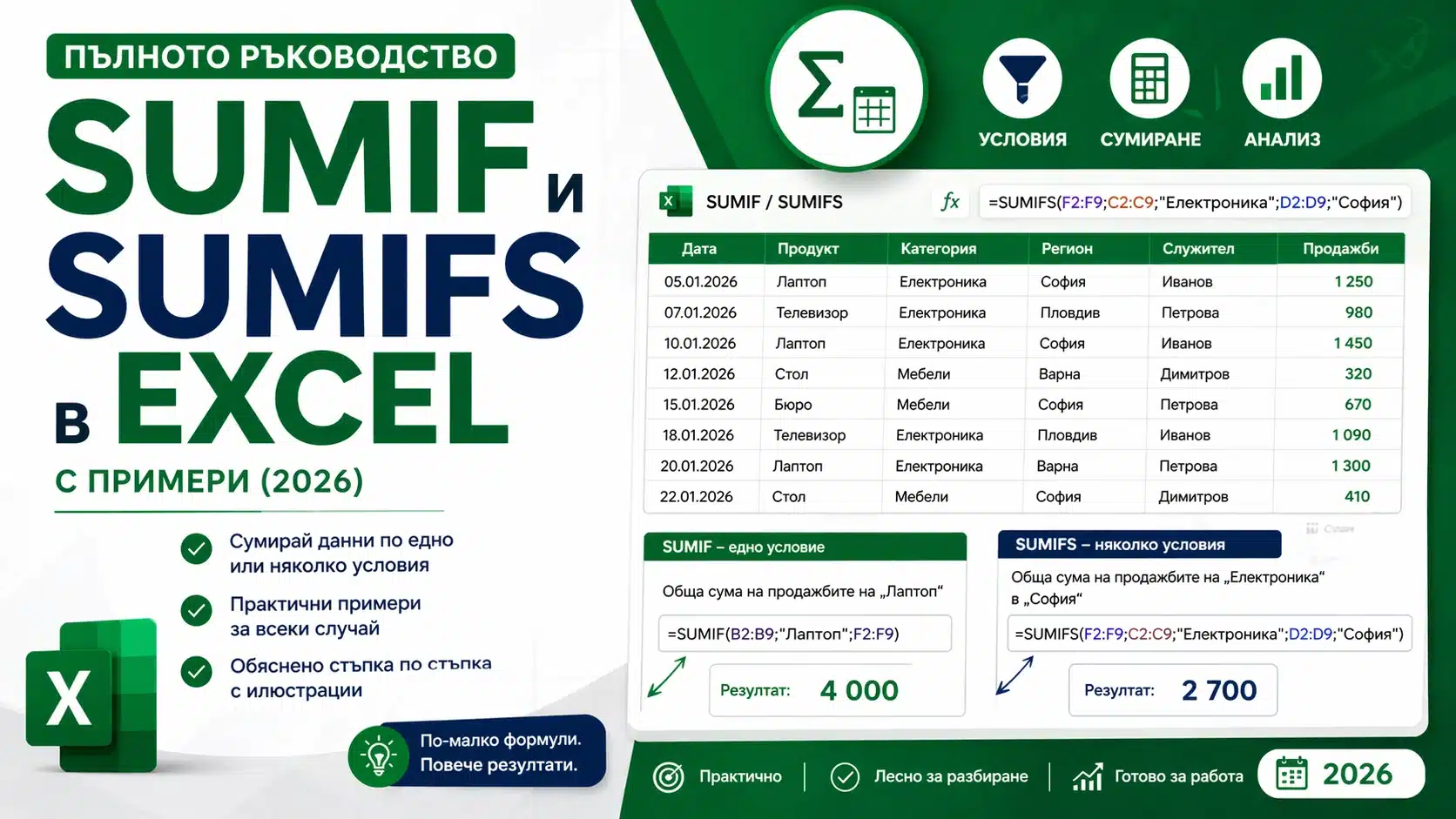
SUMIF и SUMIFS са точно това — функции, които сумират данни само когато е изпълнено зададено от вас условие. Без ръчна работа, без грешки, без губене на време.
В това ръководство ще научите:
В това ръководство за SUMIF и SUMIFS в EXCEL:
Какво е функцията SUMIF в Excel?
SUMIF (от английски: Sum If — „сумирай ако”) е функция, която събира стойности в диапазон само ако отговарят на зададено условие.
Разликата между SUM и SUMIF:
=SUM(C2:C100)— сумира ВСИЧКИ стойности в диапазона=SUMIF(B2:B100,"Иванов",C2:C100)— сумира само редовете, в които колона B съдържа „Иванов”
Именно тази избирателност прави SUMIF толкова мощна за счетоводни справки.
Синтаксис на SUMIF
=SUMIF(диапазон; критерий; диапазон_за_сумиране)| Аргумент | Описание | Пример |
|---|---|---|
диапазон | Колоната, в която се проверява условието | B2:B100 |
критерий | Условието, което трябва да е изпълнено | “Иванов” или “>1000” или A1 |
диапазон_за_сумиране | Колоната с числата, които се сумират | C2:C100 |
Важно: Ако
диапазон_за_сумиранее пропуснат, Excel сумира самиядиапазон. Ако е различен отдиапазон— задължително го включете.
Синтаксис на SUMIFS
SUMIFS е разширената версия на SUMIF — позволява множество условия едновременно.
=SUMIFS(диапазон_за_сумиране; диапазон1; критерий1; диапазон2; критерий2; ...)Ключова разлика в синтаксиса: При SUMIFS диапазон_за_сумиране е ПЪРВИЯТ аргумент, не третият. Обърнете внимание — честа грешка.
| SUMIF | SUMIFS | |
|---|---|---|
| Брой условия | 1 | До 127 |
| Ред на аргументите | диапазон → критерий → сума | сума → диапазон1 → критерий1 → … |
| Кога да ползвате | Просто едно условие | Две или повече условия |
8 практически примера за счетоводители
Пример 1 — Сума на продажбите по търговец
Имате таблица с колони: Търговец (B), Сума (C). Искате общата сума само за „Петров”:
=SUMIF(B2:B100,"Петров",C2:C100)По-гъвкав вариант — стойността е в клетка F1:
=SUMIF(B2:B100,F1,C2:C100)Пример 2 — Сума на разходите над определена стойност
Искате да сумирате само разходите над 500 лв.:
=SUMIF(C2:C100,">500")Или само разходите между 200 и 1000 лв. (с две SUMIF):
=SUMIF(C2:C100,">200")-SUMIF(C2:C100,">=1000")Пример 3 — Сума по категория разход
Имате колона Категория (B) и Сума (C). Искате общо за „Наем”:
=SUMIF(B2:B100,"Наем",C2:C100)За да избегнете твърдо зададени стойности в формулата, поставете „Наем” в клетка E1 и ползвайте:
=SUMIF(B2:B100,E1,C2:C100)Пример 4 — SUMIFS: сума по клиент И по месец
Имате: Клиент (B), Дата (C), Сума (D). Искате сумата само за „Иванов” и само за март 2025:
=SUMIFS(D2:D100,B2:B100,"Иванов",C2:C100,">="&DATE(2025,3,1),C2:C100,"<"&DATE(2025,4,1))Пример 5 — SUMIFS: неплатени фактури по клиент
Имате: Клиент (B), Статус (C), Сума (D). Искате сумата на неплатените фактури само за „Петрова ЕООД”:
=SUMIFS(D2:D100,B2:B100,"Петрова ЕООД",C2:C100,"Неплатена")Пример 6 — Сумиране с частично съвпадение (wildcard)
Искате да сумирате всички клиенти, чието наименование съдържа „ООД”:
=SUMIF(B2:B100,"*ООД*",C2:C100)* е заместител за произволен брой символи. Можете да използвате и ? за точно един символ.
Пример 7 — SUMIFS по тримесечие
Сума на приходите за Q1 2025 (януари–март):
=SUMIFS(D2:D100,C2:C100,">="&DATE(2025,1,1),C2:C100,"<="&DATE(2025,3,31))Пример 8 — Сравнение между две години
Сума за 2024:
=SUMIFS(D2:D100,C2:C100,">="&DATE(2024,1,1),C2:C100,"<="&DATE(2024,12,31))Сума за 2025:
=SUMIFS(D2:D100,C2:C100,">="&DATE(2025,1,1),C2:C100,"<="&DATE(2025,12,31))Поставете двете формули едно до друго — получавате директно сравнение между годините.
SUMIF с препратка към друг лист
Когато данните са на различен лист, добавете името на листа пред диапазона:
=SUMIF(Лист2!B2:B100,"Иванов",Лист2!C2:C100)Ако името на листа съдържа интервал, поставете го в апострофи:
=SUMIF('Данни 2025'!B2:B100,"Иванов",'Данни 2025'!C2:C100)SUMIF vs SUMIFS vs Pivot таблица — кое кога да използваме?
| Задача | SUMIF | SUMIFS | Pivot |
|---|---|---|---|
| Едно условие | ✓ Идеален | ✓ | ✓ |
| Две или повече условия | ✗ | ✓ Идеален | ✓ |
| Динамична справка с филтри | ✗ | ✗ | ✓ Идеална |
| Резултатът е вграден в таблица | ✓ | ✓ | ✗ |
| Бързо обобщение без формули | ✗ | ✗ | ✓ |
| Сравнение между периоди | ✓ с две формули | ✓ | ✓ |
Практическото правило: Когато резултатът трябва да е вграден в конкретна клетка от таблица — използвайте SUMIF/SUMIFS. Когато искате интерактивен отчет с групирания и филтри — Pivot таблицата е по-подходяща.
Най-честите грешки при SUMIF и SUMIFS
Грешка 1: Объркан ред на аргументите в SUMIFS При SUMIFS диапазон_за_сумиране е ПЪРВИ — не трети както при SUMIF. Объркването на реда е най-честата причина за грешни резултати.
Грешка 2: Различни размери на диапазоните Всички диапазони в SUMIFS трябва да имат еднакъв брой редове. B2:B100 и C2:C50 ще дадат грешка.
Грешка 3: Текст вместо число в критерия ">500" работи. >500 без кавички при текстови критерии — може да даде неочаквани резултати. Числовите оператори (>, <, >=) задължително се поставят в кавички.
Грешка 4: Главни и малки букви SUMIF не различава главни от малки букви. "иванов" и "Иванов" дават един и същи резултат.
Грешка 5: Формулата връща 0 без причина Проверете дали критерият съдържа невидими интервали. Клетка, изглеждаща като „Иванов”, понякога всъщност съдържа „Иванов ” (с интервал накрая). Почистете данните с функцията =TRIM().
Комбиниране на SUMIF с VLOOKUP
В реалната счетоводна работа SUMIF и VLOOKUP много често се използват заедно. Например — намерете кода на клиент с VLOOKUP и след това сумирайте по него с SUMIF:
=SUMIF(B2:B100,VLOOKUP(F1,КодовеТаблица!A:B,2,0),C2:C100)Искате да научите повече за VLOOKUP? Прочетете нашата статия: VLOOKUP в Excel — пълното ръководство →
Как да научите повече за Excel автоматизацията
SUMIF и SUMIFS са само началото. В комбинация с VLOOKUP, Pivot таблици и Power Query — тези функции формират пълна система за автоматизация на счетоводните справки.
В Excel Automation System на TopUni покриваме всичко това — от основните функции до напреднала автоматизация, с реални счетоводни примери и готови файлове за изтегляне.
👉 Разгледайте всички наши EXCEL обучения →
Обобщение
- SUMIF сумира стойности само когато е изпълнено едно условие — синтаксис:
=SUMIF(диапазон; критерий; сума) - SUMIFS позволява множество условия едновременно —
диапазон_за_сумиранее ПЪРВИ аргумент - Wildcard символите
*и?позволяват частично съвпадение в критерия - За дати задължително използвайте функцията
DATE()в критериите - Когато резултатът трябва да е в конкретна клетка — SUMIF/SUMIFS са по-добри от Pivot
- Невидими интервали в данните са най-честата причина за грешни резултати — почиствайте с
TRIM()
Често задавани въпроси за SUMIF
Каква е разликата между SUMIF и SUMIFS?
SUMIF работи с едно условие. SUMIFS работи с две или повече условия едновременно. При SUMIFS аргументите са в различен ред — диапазон_за_сумиране е първи, не трети.
Как да използвам SUMIF с частично съвпадение?
Използвайте wildcard символа * в критерия. Например =SUMIF(B2:B100,"*ООД*",C2:C100) сумира всички редове, в които колона B съдържа „ООД” навсякъде в текста.
Защо SUMIF връща 0 при правилни данни?
Най-честите причини са: числата са форматирани като текст, критерият съдържа невидими интервали, или диапазоните не съвпадат по размер. Проверете с функцията TRIM() и VALUE().
Може ли SUMIF да работи с данни от друг лист?
Да. Добавете името на листа пред диапазона: =SUMIF(Лист2!B:B,"критерий",Лист2!C:C). Ако името съдържа интервал, поставете го в апострофи.
Каква е разликата между SUMIF и Pivot таблица?
SUMIF е формула — резултатът е в конкретна клетка и се вгражда в по-голяма таблица. Pivot таблицата е интерактивен инструмент за групиране и анализ без формули. За вградени изчисления — SUMIF; за отчети с филтри — Pivot.
Мога ли да сумирам по две условия с SUMIF?
Не директно. За две условия използвайте SUMIFS, или комбинирайте две SUMIF формули с аритметика (например изваждане).
За още полезна информация, последвайте ни в YouTube.