Към основното съдържание
Към долната част на страницата
Към основното съдържание
Към долната част на страницата

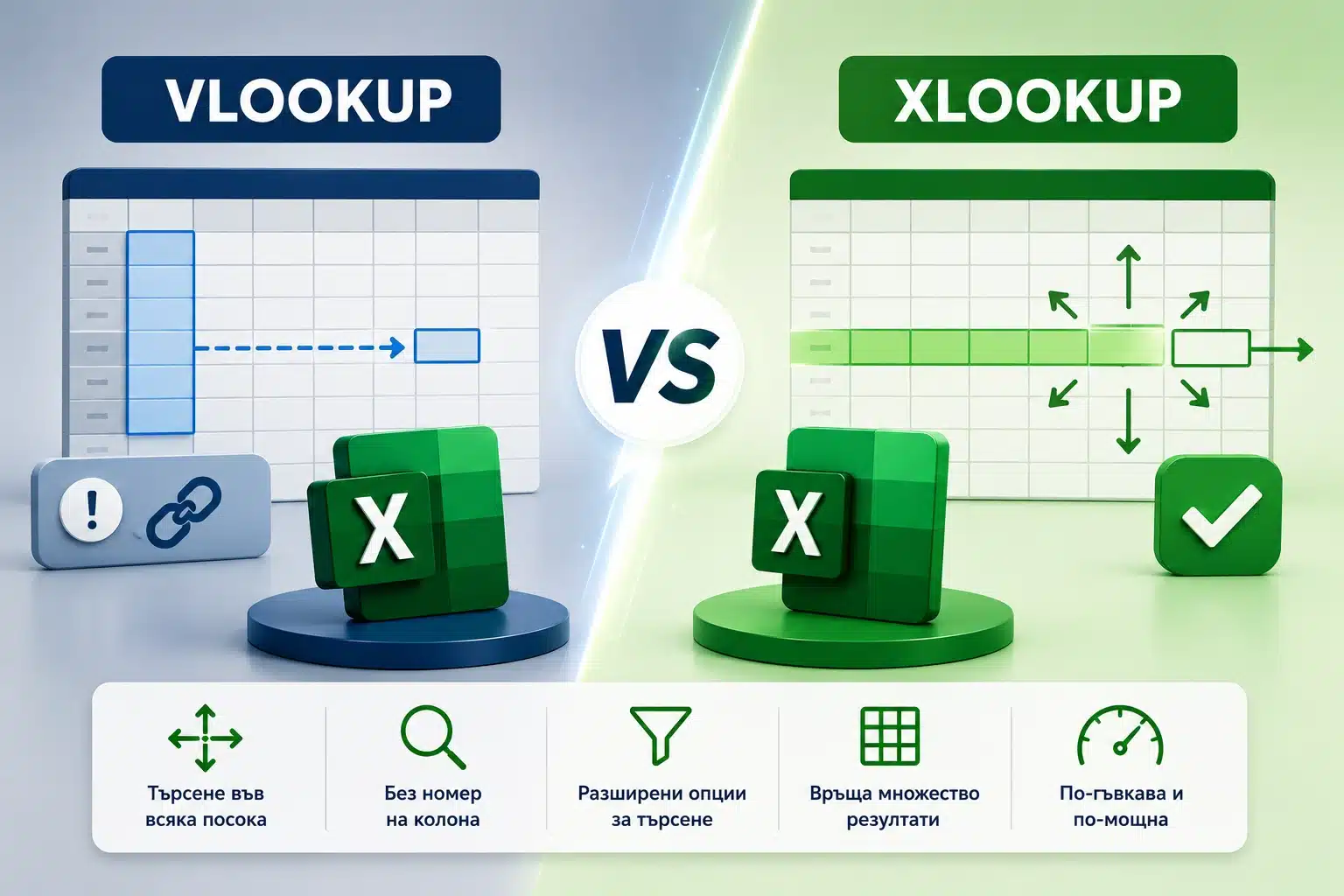
Ако вече познавате VLOOKUP и сте чували за XLOOKUP, сигурно се питате: трябва ли да промените начина си на работа?
Краткият отговор е: да — но само ако знаете кога и защо. В тази статия ще разберете точните разлики между двете функции, ще видите конкретни примери и ще знаете точно в кои ситуации XLOOKUP е по-добрият избор.
Съдържание:
Какво е XLOOKUP?
XLOOKUP е нова функция за търсене в Excel, въведена от Microsoft през 2019 г. като пряк наследник и подобрение на VLOOKUP. Разработена е, за да реши основните ограничения на VLOOKUP и да направи търсенето в таблици по-гъвкаво, по-интуитивно и по-устойчиво на грешки.
Важно: XLOOKUP е наличен само в:
- Microsoft 365 (всички планове)
- Excel 2021 и по-нови версии
- Excel за уеб
Ако работите с Excel 2016 или 2019 — XLOOKUP не е наличен и трябва да продължите с VLOOKUP или INDEX/MATCH.
Синтаксис — VLOOKUP vs XLOOKUP
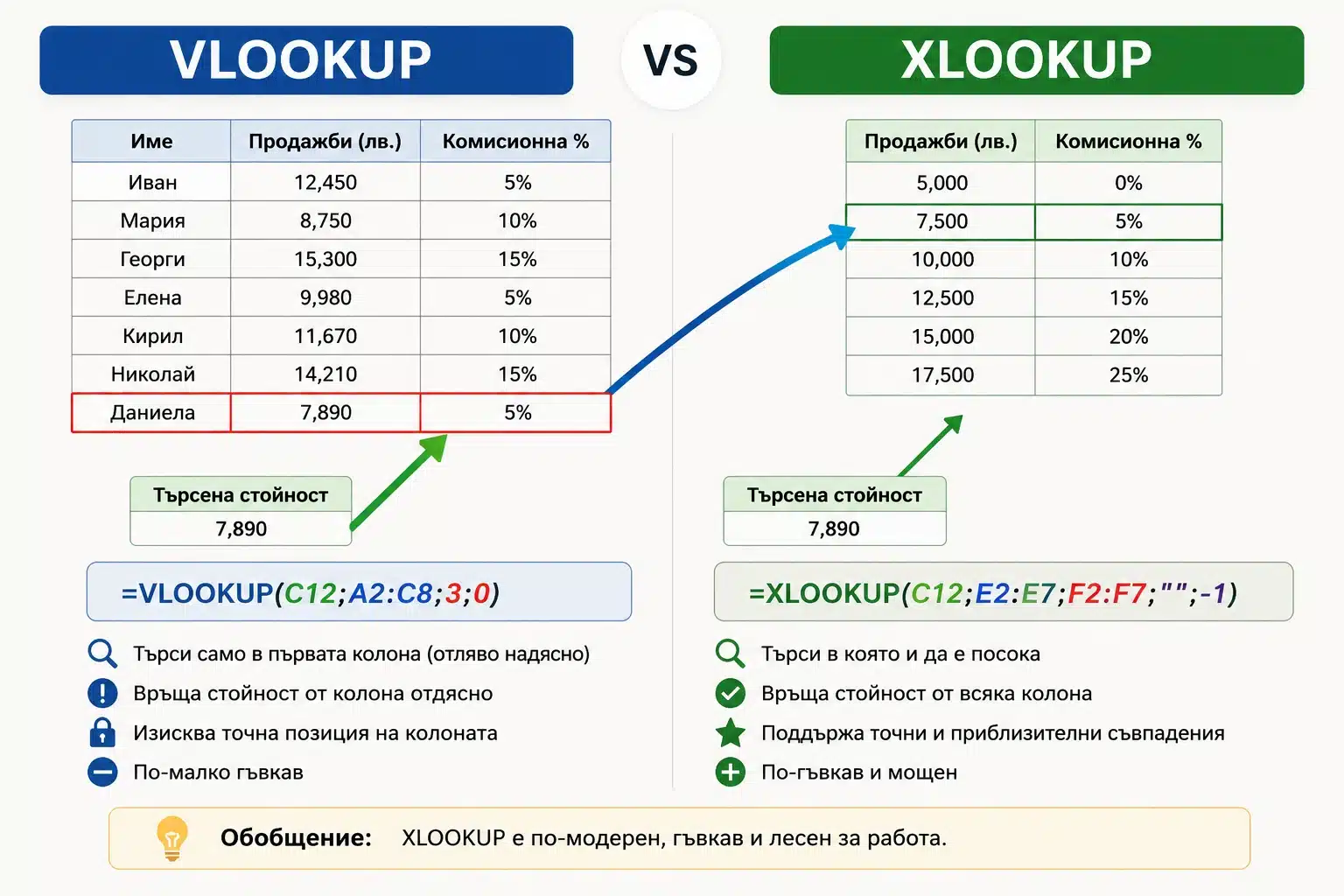
VLOOKUP синтаксис
=VLOOKUP(търсена_стойност; таблица; номер_на_колона; [точно_съвпадение])Пример: Търсите цената на продукт по код:
=VLOOKUP(A2; D:F; 3; 0)XLOOKUP синтаксис
=XLOOKUP(търсена_стойност; диапазон_за_търсене; диапазон_за_връщане; [ако_не_намери]; [режим_на_съвпадение]; [режим_на_търсене])Същият пример с XLOOKUP:
=XLOOKUP(A2; D:D; F:F; "Не е намерен")На пръв поглед XLOOKUP изглежда по-сложен — но в практиката е по-лесен за писане и разбиране.
7 ключови разлики между XLOOKUP и VLOOKUP
1. Посока на търсене
VLOOKUP: Търси само отляво надясно — търсената колона трябва да е винаги най-вляво в таблицата.
XLOOKUP: Търси в произволна посока — наляво, надясно, нагоре, надолу. Колоните не трябва да са в определен ред.
Пример: Имате таблица с колони: Цена (A) | Код (B) | Продукт (C). Искате да намерите цената по код.
- С VLOOKUP: невъзможно директно — кодът е вдясно от цената
- С XLOOKUP:
=XLOOKUP(E2; B:B; A:A)— работи без проблем
2. Обработка на грешки
VLOOKUP: При ненамерена стойност връща #N/A. За да го избегнете, трябва да обвиете в IFERROR:
=IFERROR(VLOOKUP(A2; D:F; 3; 0); "Не е намерен")XLOOKUP: Има вграден аргумент за грешки — по-чисто и по-кратко:
=XLOOKUP(A2; D:D; F:F; "Не е намерен")3. Номер на колона — крехко vs устойчиво
VLOOKUP: Посочвате номер на колона (напр. 3). Ако вмъкнете нова колона в таблицата — номерът се измества и формулата дава грешни резултати.
XLOOKUP: Посочвате директен диапазон (F:F). Вмъкването на колони не влияе на формулата — тя винаги търси в правилната колона.
Това е може би най-важната практическа разлика за счетоводители, работещи с таблици, в които колоните се добавят редовно.
4. Връщане на множество колони наведнъж
VLOOKUP: Връща само една стойност — трябва да пишете отделна формула за всяка колона.
XLOOKUP: Може да върне цял диапазон от колони с една формула:
=XLOOKUP(A2; D:D; E:G)Тази формула намира реда по стойността в A2 и връща едновременно стойностите от колони E, F и G.
5. Търсене отдолу нагоре
VLOOKUP: Винаги търси отгоре надолу и спира при първото съвпадение.
XLOOKUP: С шестия аргумент (режим_на_търсене) може да търси отдолу нагоре — полезно когато искате последното съвпадение:
=XLOOKUP(A2; D:D; F:F; ""; 0; -1)6. Приблизително съвпадение
VLOOKUP: Приблизителното съвпадение (1 вместо 0) изисква данните да са сортирани — иначе дава грешни резултати. Честа капан.
XLOOKUP: Приблизителното съвпадение работи дори без сортирани данни. По-сигурно и предвидимо.
7. Двупосочно търсене (замяна на INDEX/MATCH)
VLOOKUP: Не може да търси по ред и колона едновременно.
XLOOKUP: Може да се влагат две XLOOKUP функции за двупосочно търсене:
=XLOOKUP(H1; A:A; XLOOKUP(H2; B1:F1; B:F))Тази формула замества комплексните INDEX/MATCH комбинации.
Сравнение в таблица
| Функционалност | VLOOKUP | XLOOKUP |
|---|---|---|
| Наличност | Excel 2007+ | Excel 2021+ / M365 |
| Посока на търсене | Само надясно | Всяка посока |
| Грешка при ненамерена стойност | #N/A (трябва IFERROR) | Вграден аргумент |
| Устойчивост при добавяне на колони | ✗ Чупи се | ✓ Устойчив |
| Връщане на множество колони | ✗ Само 1 | ✓ Диапазон |
| Търсене отдолу нагоре | ✗ | ✓ |
| Приблизително съвпадение без сортиране | ✗ Рискован | ✓ Сигурен |
| Двупосочно търсене | ✗ | ✓ (вложен XLOOKUP) |
| Сложност за начинаещи | По-ниска | Малко по-висока |
Практически примери за счетоводители
Пример 1 — Намиране на цена по продуктов код (XLOOKUP)
Имате: колона A — продуктови кодове от фактурата, колона D — кодове в ценовата листа, колона E — цени.
=XLOOKUP(A2; D:D; E:E; "Код не е намерен")Ако кодът липсва в ценовата листа — вместо грешка се показва „Код не е намерен”.
Пример 2 — Намиране на данни вляво (само XLOOKUP)
Имате таблица: Сума (A) | Номер на фактура (B) | Клиент (C). Искате да намерите сумата по номер на фактура.
=XLOOKUP(E2; B:B; A:A; 0)С VLOOKUP това е невъзможно без преструктуриране на таблицата.
Пример 3 — Последното плащане на клиент
Имате регистър с множество плащания от един клиент и искате последното:
=XLOOKUP(E2; B:B; C:C; "Няма данни"; 0; -1)Шестият аргумент -1 казва на XLOOKUP да търси отдолу нагоре — и връща последния запис.
Пример 4 — Връщане на три колони наведнъж
Имате справка с фактури и искате да извлечете едновременно клиент, дата и сума:
=XLOOKUP(E2; A:A; B:D; "Не е намерен")Резултатът се разлива автоматично в три съседни клетки — без да пишете три отделни формули.
Кога да използвате VLOOKUP и кога XLOOKUP?
| Ситуация | Препоръка |
|---|---|
| Работите с Excel 2016 или 2019 | VLOOKUP — XLOOKUP не е наличен |
| Файловете се споделят с колеги на стари версии | VLOOKUP — за съвместимост |
| Имате Microsoft 365 или Excel 2021+ | XLOOKUP — винаги по-добър избор |
| Търсите наляво | XLOOKUP — задължително |
| Таблицата се разширява с нови колони | XLOOKUP — устойчив на промени |
| Нужни са данни от множество колони | XLOOKUP — с един израз |
| Работите с legacy файл с VLOOKUP | Оставете VLOOKUP — не е нужно да пренаписвате |
Практическото правило: Ако имате Microsoft 365 — пишете XLOOKUP за всички нови формули. VLOOKUP оставете само в стари файлове, за да не нарушавате съвместимостта.
Как да преминете от VLOOKUP към XLOOKUP
Ако вече имате файлове с VLOOKUP и искате да ги актуализирате, ето бързото преобразуване:
Стара формула:
=IFERROR(VLOOKUP(A2; D:F; 3; 0); "Не е намерен")Нова формула:
=XLOOKUP(A2; D:D; F:F; "Не е намерен")Разликите:
- Премахвате IFERROR — вграден е в XLOOKUP
- Вместо цялата таблица (D:F) посочвате само колоната за търсене (D:D)
- Вместо номер 3 посочвате директно колоната за резултата (F:F)
XLOOKUP vs INDEX/MATCH — кое е по-добро?
Преди XLOOKUP, напредналите потребители използваха комбинацията INDEX/MATCH като алтернатива на VLOOKUP — именно защото тя може да търси в произволна посока.
| INDEX/MATCH | XLOOKUP | |
|---|---|---|
| Гъвкавост | Много висока | Много висока |
| Лесно писане | ✗ По-сложно | ✓ По-лесно |
| Обработка на грешки | Нужен IFERROR | Вграден |
| Двупосочно търсене | ✓ | ✓ |
| Препоръка | За стари версии | За M365/Excel 2021+ |
За потребители на Microsoft 365 XLOOKUP изцяло замества INDEX/MATCH — по-лесен за писане при същата гъвкавост.
Как да научите повече за Excel функциите
XLOOKUP е само една от функциите, с които можете да автоматизирате счетоводните си справки. В комбинация със SUMIFS, Pivot таблици и Power Query тя формира пълна система за бърза и точна работа с данни.
👉 В обучението “Стани мастър на EXCEL: от нула до ЕКСПЕРТ” на TopUni покриваме всички тези функции в 90 практически урока — с реални счетоводни примери, готови файлове и конкретни задачи от практиката.
Вече имате VLOOKUP статия? Прочетете и нашето пълно ръководство: VLOOKUP в Excel — как да го използваме →
Обобщение
- XLOOKUP е наследникът на VLOOKUP — наличен в Microsoft 365 и Excel 2021+
- Може да търси в произволна посока — за разлика от VLOOKUP, който търси само надясно
- Има вграден аргумент за грешки — не е нужен IFERROR
- Устойчив при добавяне на нови колони — VLOOKUP се „чупи” при структурни промени
- Може да върне множество колони с една формула
- Ако работите с Excel 2016/2019 или споделяте файлове с колеги на стари версии — останете на VLOOKUP
- За всички нови файлове в Microsoft 365 — XLOOKUP е по-добрият избор
Каква е разликата между XLOOKUP и VLOOKUP?
XLOOKUP е по-нова и по-гъвкава функция — може да търси в произволна посока, има вграден аргумент за грешки и е устойчива при добавяне на колони. VLOOKUP търси само отляво надясно и изисква IFERROR за обработка на грешки. При наличен Microsoft 365 или Excel 2021+, XLOOKUP е по-добрият избор.
Работи ли XLOOKUP в Excel 2016 или 2019?
Не. XLOOKUP е наличен само в Microsoft 365, Excel 2021 и Excel за уеб. За по-стари версии използвайте VLOOKUP или INDEX/MATCH.
Трябва ли да пренапиша всички VLOOKUP формули с XLOOKUP?
Не е задължително. Съществуващите VLOOKUP формули работят без проблем. XLOOKUP препоръчваме за нови формули — особено когато таблицата ще се разширява или търсенето е в произволна посока.
Може ли XLOOKUP да търси наляво?
Да — за разлика от VLOOKUP, XLOOKUP може да търси в произволна посока. Посочвате отделно диапазона за търсене и диапазона за резултата — без значение от позицията им.
Как да обработим грешка при ненамерена стойност в XLOOKUP?
XLOOKUP има вграден четвърти аргумент за случаите, в които стойността не е намерена. Например =XLOOKUP(A2; D:D; F:F; "Не е намерен") — вместо грешка #N/A се показва „Не е намерен”.
По-бърза ли е XLOOKUP от VLOOKUP?
При малки таблици разликата е незначителна. При много голям обем данни XLOOKUP може да е малко по-бавна, тъй като е по-гъвкава функция. В счетоводната практика това не е забележимо при нормален размер на файловете.