Към основното съдържание
Към долната част на страницата
Към основното съдържание
Към долната част на страницата


Формулите в ексел са най-бързият начин да превърнете часове ръчно смятане в няколко секунди. Ако работите ежедневно с фактури, обороти, заплати или справки, само 12 ключови формули в Ексел покриват над 90% от това, което Ви е необходимо. В тази статия ще намерите всяка от тях с кратко обяснение, точен синтаксис и практически пример от счетоводната практика — готов за копиране.
Съветваме Ви да не се опитвате да запомните всичко наведнъж. Изберете 2–3 формули в Ексел, които ще Ви спестят най-много време тази седмица, и ги приложете върху реален файл. Останалите ще усвоите естествено.
Важно за българската версия на Excel: в много инсталации аргументите във формулите се разделят с точка и запетая (;), а не със запетая (,). Ако формула не работи, първо проверете разделителя. В примерите по-долу използваме „;“.
В тази статия за формули в Ексел:
Защо да овладеете формулите в ексел
Овладяването на най-важните формули в Ексел не е въпрос на това да станете „технически“ човек. Това е въпрос на резултат: по-бързо приключване на месеца, по-малко грешки в справките и повече време за анализ вместо за преписване на числа. Един счетоводител, който уверено борави с VLOOKUP и SUMIFS, спестява средно няколко часа седмично — време, което иначе отива в ръчно търсене и сверяване.
Формула или функция — каква е разликата?
Формула е всеки израз, който започва със знак за равенство (=) — например =B2+B3. Функция е готова, вградена операция с име, например SUM или IF, която приема аргументи. На практика двете понятия се използват взаимозаменяемо, а всяка формула в ексел започва със знака =.
12-те формули, които всеки счетоводител използва
1. SUM — сумиране на стойности
Най-използваната функция изобщо. Събира всички числа в посочен диапазон.
Синтаксис:
=SUM(диапазон)
Пример:
=SUM(B2:B13) → сумира оборота за 12-те месеца в колона B
Съвет: натиснете ALT + = под колона с числа, за да вмъкнете автоматична сума за секунда.
2. AVERAGE — средна стойност
Изчислява средното аритметично на числата в диапазона. Полезна за средни обороти, средни стойности на фактури и подобни показатели.
Синтаксис:
=AVERAGE(диапазон)
Пример:
=AVERAGE(B2:B13) → среден месечен оборот за годината
3. COUNT и COUNTA — броене на записи
COUNT брои само клетките, които съдържат числа. COUNTA брои всички непразни клетки, включително текст. Идеални за бърз отговор на въпроса „колко записа имам“.
Синтаксис:
=COUNT(диапазон) =COUNTA(диапазон)
Пример:
=COUNT(C2:C500) → брой фактури със стойност
=COUNTA(A2:A500) → общ брой записи (вкл. имена на клиенти)
4. IF — логическо условие
Връща различен резултат в зависимост от това дали дадено условие е изпълнено. Основата на всяка автоматизирана проверка в таблица.
Синтаксис:
=IF(условие; стойност_ако_да; стойност_ако_не)
Пример:
=IF(C2>5000; “Над лимит”; “ОК”) → маркира фактури над 5000 лв.
Съвет: можете да влагате IF едно в друго, но при повече от 2–3 нива е по-добре да използвате IFS или таблица за справка.
5. SUMIF и SUMIFS — сумиране по условие
Сумира само стойностите, които отговарят на зададен критерий. SUMIF работи с едно условие, а SUMIFS — с няколко едновременно. Незаменими при справки по клиент, период или статус.
Синтаксис:
=SUMIF(диапазон_критерий; критерий; диапазон_за_сума) =SUMIFS(диапазон_сума; диапазон1; критерий1; диапазон2; критерий2)
Пример:
=SUMIF(A2:A500; “Клиент X”; C2:C500) → общо фактурирано на един клиент
=SUMIFS(C2:C500; A2:A500; “Клиент X”; D2:D500; “Платена”) → платените суми на клиента
6. COUNTIF и COUNTIFS — броене по условие
Същата логика като SUMIF, но вместо да сумира, преброява колко записа отговарят на условието.
Синтаксис:
=COUNTIF(диапазон; критерий)
Пример:
=COUNTIF(D2:D500; “Неплатена”) → брой неплатени фактури
=COUNTIF(B2:B500; “>1000”) → брой фактури над 1000 лв.
7. VLOOKUP — вертикално търсене
Намира стойност в таблица по зададен ключ и връща съответен резултат от друга колона. Класиката за свързване на два списъка — например намиране на ЕИК или адрес по име на фирма.
Синтаксис:
=VLOOKUP(търсена_стойност; таблица; номер_на_колона; 0)
Пример:
=VLOOKUP(A2; Клиенти!A:D; 3; 0) → връща адреса (3-та колона) по име на клиент
Съвет: колоната за търсене трябва да е най-вляво в таблицата, а последният аргумент 0 означава точно съвпадение.
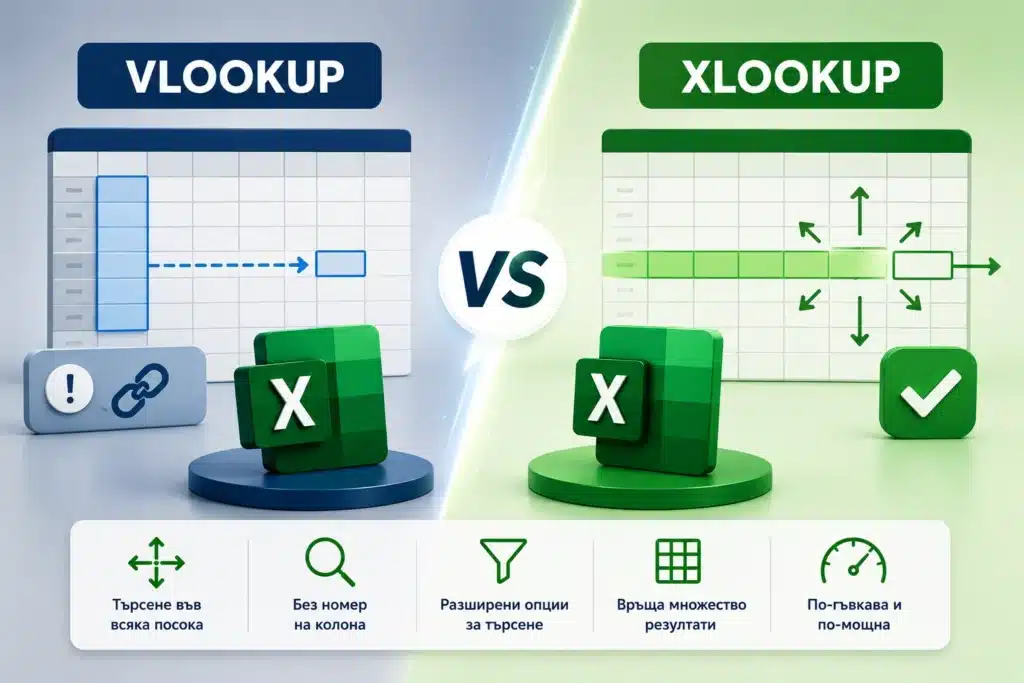
8. XLOOKUP — модерната замяна на VLOOKUP
Налична в Excel 365 и 2021. Прави всичко, което прави VLOOKUP, но по-просто: търси и наляво, и надясно, и не зависи от номер на колона. Ако имате нова версия, използвайте нея.
Синтаксис:
=XLOOKUP(търсена_стойност; диапазон_за_търсене; диапазон_за_резултат)
Пример:
=XLOOKUP(A2; Клиенти!A:A; Клиенти!C:C) → връща стойност без броене на колони
9. INDEX + MATCH — най-гъвкавото търсене
Комбинация от две функции, която е по-гъвкава от VLOOKUP и работи дори в по-стари версии на Excel. MATCH намира позицията на стойността, а INDEX връща съдържанието от тази позиция.
Синтаксис:
=INDEX(диапазон_резултат; MATCH(търсена_стойност; диапазон_търсене; 0))
Пример:
=INDEX(C2:C500; MATCH(A2; Клиенти!A2:A500; 0)) → връща резултат независимо от подредбата на колоните
10. CONCAT, TEXTJOIN и & — обединяване на текст
Слепват съдържанието на няколко клетки в една. Полезни за обединяване на име и фамилия, съставяне на уникален ключ за търсене или генериране на описания.
Синтаксис:
=A2&” “&B2 =TEXTJOIN(разделител; пропусни_празни; диапазон)
Пример:
=A2&” “&B2 → обединява име и фамилия
=TEXTJOIN(“; “; TRUE; A2:A5) → изброява стойности, разделени с „; “
11. IFERROR — обработка на грешки
Скрива грешките (#N/A, #DIV/0!, #VALUE!) и ги заменя със стойност по Ваш избор. Прави справките Ви чисти и професионални.
Синтаксис:
=IFERROR(формула; стойност_при_грешка)
Пример:
=IFERROR(VLOOKUP(A2; Клиенти!A:D; 3; 0); “Не е намерено”) → вместо #N/A показва текст
12. ROUND — закръгляване
Закръгля число до зададен брой знаци след десетичната запетая — критично важно при изчисления на ДДС и суми за плащане, за да избегнете разлики от по една стотинка.
Синтаксис:
=ROUND(число; брой_знаци)
Пример:
=ROUND(C2*0,2; 2) → изчислява 20% ДДС, закръглено до 2 знака
Съвет: за да закръглите винаги нагоре или надолу, използвайте ROUNDUP и ROUNDDOWN.
Обобщаваща таблица на формулите в ексел
Запазете таблицата като бърза справка — тя обобщава за какво служи всяка от 12-те формули.
| Формула | За какво служи | Пример |
| SUM | Сумиране на числа | =SUM(B2:B13) |
| AVERAGE | Средна стойност | =AVERAGE(B2:B13) |
| COUNT / COUNTA | Броене на записи | =COUNTA(A2:A500) |
| IF | Логическо условие | =IF(C2>5000;”Над”;”ОК”) |
| SUMIF / SUMIFS | Сума по условие | =SUMIF(A2:A500;”Клиент X”;C2:C500) |
| COUNTIF / COUNTIFS | Броене по условие | =COUNTIF(D2:D500;”Неплатена”) |
| VLOOKUP | Вертикално търсене | =VLOOKUP(A2;Клиенти!A:D;3;0) |
| XLOOKUP | Модерно търсене | =XLOOKUP(A2;A:A;C:C) |
| INDEX + MATCH | Гъвкаво търсене | =INDEX(C:C;MATCH(A2;A:A;0)) |
| CONCAT / & / TEXTJOIN | Обединяване на текст | =A2&” “&B2 |
| IFERROR | Обработка на грешки | =IFERROR(…;”Няма”) |
| ROUND | Закръгляване | =ROUND(C2*0,2;2) |
Често допускани грешки и как да ги избегнете
- #N/A при VLOOKUP — стойността не е намерена или има интервал/различен формат. Проверете дали ключът съвпада точно и използвайте IFERROR за чист изглед.
- #VALUE! — смятате с текст вместо число. Уверете се, че клетката е форматирана като число, а не като текст.
- #DIV/0! — делите на празна клетка или нула. Обвийте формулата с IFERROR.
- Грешен разделител — ако формулата не се приема, заменете запетаите с точка и запетая (или обратното, според Вашата версия).
- Разместен резултат при копиране — заключете адресите с $ (напр. $C$2 или C$2), за да не „плъзгат“ диапазоните при копиране надолу.
Често задавани въпроси за формулите в ексел
Кои формули в ексел са най-важни за счетоводители?
За счетоводната практика най-висока възвръщаемост дават SUM, IF, SUMIFS, COUNTIFS и VLOOKUP (или XLOOKUP). С тях покривате справки по клиент и период, проверки на статуси и свързване на списъци — тоест по-голямата част от ежедневните задачи.
Каква е разликата между формула и функция?
Формула е всеки израз, който започва с „=“, например =B2*1,2. Функция е вградена, наименувана операция като SUM или IF, която приема аргументи. Всяка функция се използва вътре във формула.
Защо трябва да използвам точка и запетая вместо запетая?
Разделителят на аргументите зависи от регионалните настройки на Windows и версията на Excel. В много български инсталации стандартът е точка и запетая (;). Ако виждате грешка веднага след въвеждане на формулата, това е първото, което да проверите.
Как да заключа клетка във формула?
Поставете знак $ пред буквата на колоната и/или номера на реда: $C$2 заключва изцяло, C$2 заключва само реда, $C2 — само колоната. Това е незаменимо при копиране на формула върху много редове. Бърз начин: маркирайте адреса и натиснете F4.
Откъде да науча тези формули в дълбочина?
Най-бързо се учи с реални файлове и насоки стъпка по стъпка. В онлайн курса по Excel на TopUni преминаваме именно през тези формули с практически примери от счетоводството.
Следваща стъпка: превърнете формулите в система
Овладяването на тези 12 формули в ексел е първата стъпка. Истинската печалба идва, когато ги съчетаете в готови шаблони и работни процеси, които приключват месеца за дни, а не за седмици.
- Онлайн курс по Excel за счетоводители — всички формули от тази статия с практически примери и упражнения.
- ChatGPT & AI мастърклас за счетоводители — как изкуственият интелект Ви помага да анализирате финансови документи и да работите по-бързо.
- Клубът на Автоматичния Счетоводител — общност, шаблони и живи сесии, които превръщат знанието в ежедневна практика.
Започнете с една формула днес. Приложете я върху реален файл и ще усетите разликата още в края на седмицата.
Източник за справка: официална документация на Microsoft Excel