Към основното съдържание
Към долната част на страницата
Към основното съдържание
Към долната част на страницата

Всяка седмица едни и същи стъпки: изтеглете файла, изтрийте ненужните колони, сменете формата на датите, обединете с друга таблица и я запазете. После следващата седмица — всичко отначало.
Power Query слага край на този цикъл. Правите го веднъж — и после с един клик повтаряте цялото почистване и обработка автоматично, колкото пъти искате.
В това ръководство ще научите:
- Какво е Power Query и как работи
- Как да го отворите и използвате стъпка по стъпка
- Практически примери за счетоводители и офис специалисти
- Как да автоматизирате повтарящи се задачи за постоянно
Съдържание
Какво е Power Query?
Power Query е вграден инструмент в Excel за автоматична обработка, почистване и трансформация на данни. Създаден е от Microsoft и е достъпен безплатно в Excel 2016 и по-нови версии, включително Microsoft 365.
С Power Query можете да:
- Свързвате Excel към различни източници на данни — файлове, папки, бази данни, уебсайтове
- Почиствате и трансформирате данни — без ръчна работа и без формули
- Обединявате множество таблици или файлове в една
- Повтаряте цялата обработка автоматично при нови данни — с един клик
Ключовото е думата автоматично. Power Query записва всяка стъпка от обработката и я повтаря при следващо зареждане на данните. Това е фундаменталната разлика от ръчното форматиране.
Power Query vs формули — каква е разликата?
| Формули (VLOOKUP, SUMIF…) | Power Query | |
| За какво | Изчисления и търсене | Обработка и почистване на данни |
| Повтаряемост | Ръчно при всеки нов файл | Автоматично с един клик |
| Обединяване на файлове | Сложно и крехко | Лесно и надеждно |
| Нужни умения | Формули и функции | Визуален интерфейс — без код |
| Подходящ за | Вградени изчисления | Обработка преди анализа |
Power Query и формулите не се конкурират — те се допълват. Power Query подготвя и почиства данните, формулите (SUMIF, VLOOKUP, Pivot) анализират вече чистите данни.
Как да отворим Power Query в Excel
В Excel 2016, 2019, 2021 и Microsoft 365: Отидете на раздел Data (Данни) → група Get & Transform Data → Get Data
В Excel 2010 и 2013: Power Query е отделна добавка — изтеглете я безплатно от сайта на Microsoft.
Бърз тест: Ако виждате бутон Get Data в раздел Data — Power Query е наличен и готов за използване.
Основни понятия в Power Query
Query (Заявка): Всяка задача за обработка на данни в Power Query е “заявка” — тя записва всички стъпки и ги изпълнява при опресняване.
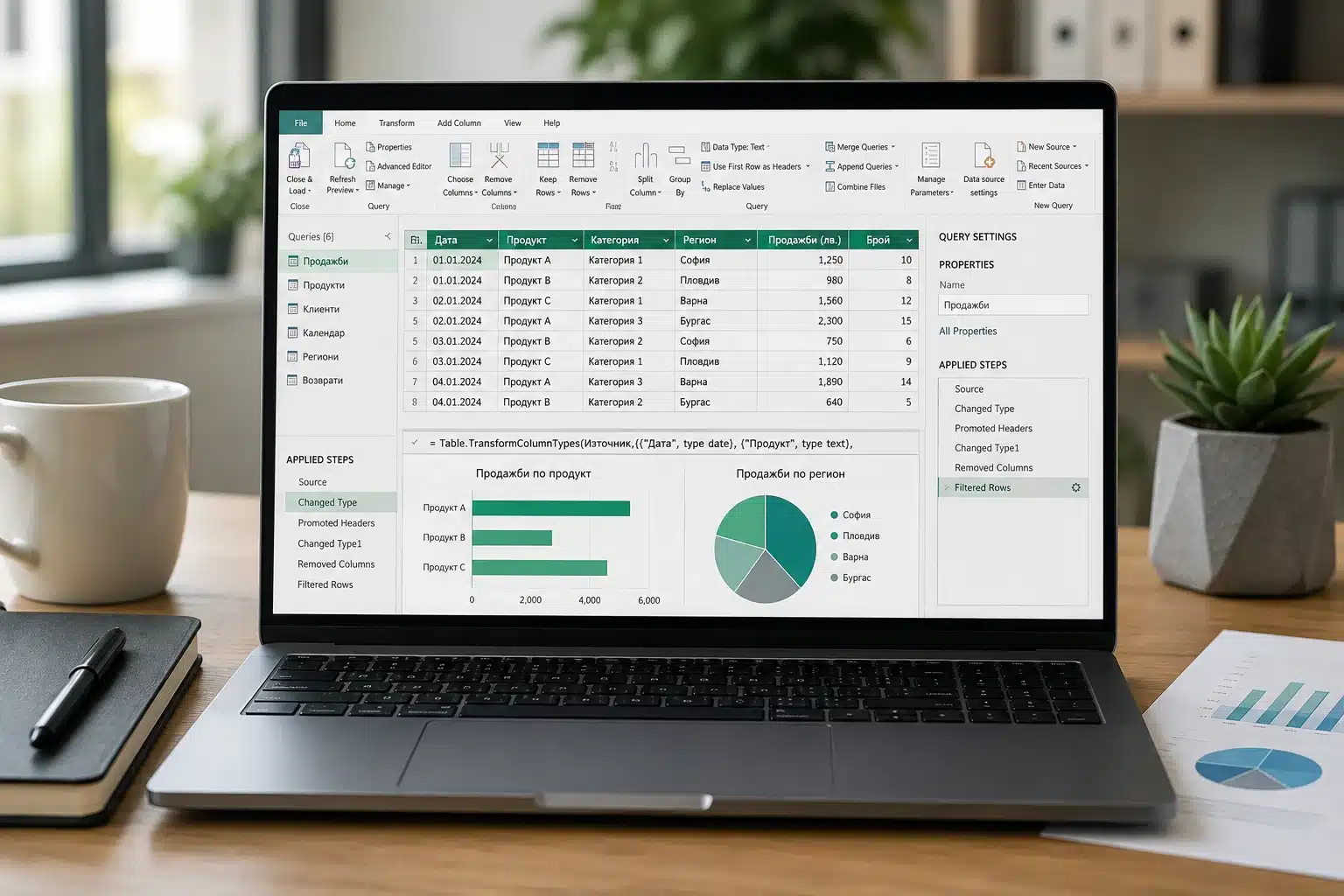
Power Query Editor: Визуалният редактор, в който правите всички трансформации. Всяка стъпка се записва в панела вдясно.
Applied Steps (Приложени стъпки): Списъкът с всички трансформации, които Power Query е записал. Можете да добавяте, трирвате или пренареждате стъпките по всяко време.
Power Query стъпка по стъпка — практически урок
Стъпка 1: Заредете данните
Отидете на Data → Get Data → From File → From Workbook (или From CSV, From Folder и др.)
Изберете файла с данните. Power Query отваря прозорец за преглед — кликнете Transform Data за да влезете в редактора.
Стъпка 2: Запознайте се с редактора
Power Query Editor има четири основни области:
- Лента с инструменти (горе) — всички трансформации са тук, организирани в раздели
- Прозорец с данни (в средата) — визуален преглед на таблицата след всяка стъпка
- Applied Steps (вдясно) — списък на всички записани стъпки
- Formula Bar (под лентата) — показва M кода на текущата стъпка (не е нужно да го знаете)
Стъпка 3: Почистете и трансформирайте данните
Ето най-честите операции:
Премахване на колони: Кликнете с десния бутон на заглавието → Remove Column.
Преименуване на колони: Двойно кликване на заглавието → въведете новото ime.
Смяна на типа данни: Кликнете иконата вляво от заглавието → изберете Text, Number, Date и др. Критично важно за дати и числа!
Филтриране на редове: Кликнете стрелката до заглавието → изберете стойностите за включване или изключване.
Разделяне на колона: Transform → Split Column → By Delimiter — разделяте колона по запетая, тире, интервал и др.
Добавяне на изчислена колона: Add Column → Custom Column → въведете формула.
Стъпка 4: Заредете резултата в Excel
Когато сте готови с трансформациите: Home → Close & Load
Power Query зарежда почистените данни в нов лист на Excel — като официална Excel таблица, готова за анализ с Pivot, SUMIF или VLOOKUP.
5 практически примера за счетоводители
Пример 1 — Автоматично почистване на банково извлечение
Банковите извлечения идват в различни формати — с излишни заглавни редове, обединени клетки, грешни типове данни.
С Power Query: Зареждате файла, премахвате излишните редове, задавате правилния тип на колоната с дати и суми, и записвате заявката. Следващия месец — Refresh и всичко се повтаря автоматично за новото извлечение.
Пример 2 — Обединяване на фактури от множество файлове
Имате папка с 12 Excel файла — по един за всеки месец. Искате всичко в една таблица.
Data → Get Data → From File → From Folder
Power Query зарежда всички файлове от папката, обединява ги в една таблица и добавя колона с името на файла (месеца). При добавяне на нов файл в папката — само натискате Refresh.
Пример 3 — Почистване на ДДС данни от счетоводен софтуер
Счетоводните системи изнасят данни с излишни колони, обединени заглавия и числа, записани като текст.
С Power Query: Премахвате излишните колони, конвертирате “текстовите числа” в реални числа, стандартизирате формата на датите и зареждате в Excel. Всеки месец — Refresh.
Пример 4 — Обединяване на две таблици (аналог на VLOOKUP)
Имате таблица с фактури и отделна таблица с клиентски данни. Искате да ги обедините.
Home → Merge Queries — изберете общата колона (напр. ЕИК на клиента). Power Query прави JOIN между двете таблици — надеждно и без грешките на VLOOKUP при структурни промени.
Пример 5 — Автоматичен месечен отчет
Имате шаблон за месечен отчет, свързан с папка с данни. Всеки месец добавяте новия файл в папката и натискате Refresh All — отчетът се обновява за секунди.
Това е Power Query в неговата истинска сила: правите го веднъж, използвате безкрайно.
Опресняване на данните — как работи Refresh
Метод 1: Кликнете с десния бутон на заявката в Excel → Refresh
Метод 2: Раздел Data → Refresh All — обновява всички заявки в файла
Метод 3 (клавишна комбинация): Ctrl + Alt + F5
Автоматично при отваряне: Десен бутон на заявката → Properties → Refresh data when opening the file.
Обединяване на данни — Merge vs Append
Merge (Обединяване по съвпадение): Аналог на VLOOKUP — обединява две таблици по обща колона. Използвайте го когато искате да добавите колони от една таблица в друга.
Append (Добавяне на редове): Слага таблиците една под друга. Използвайте го когато имате данни за различни периоди в отделни файлове и искате всичко в един списък.
Power Query и M езикът — трябва ли да го знаете?
Кратък отговор: не е задължително, но е полезно.
Power Query записва всяка стъпка на специален език наречен M (Power Query Formula Language). За 90% от задачите изобщо не е нужно да го пишете ръчно — всички трансформации имат визуален интерфейс.
Когато M е полезен: при сложни изчисления или условна логика, за която няма готов бутон. Дори тогава ChatGPT може да генерира нужния M код по описание.
Power Query vs Power BI — каква е разликата?
| Power Query в Excel | Power BI | |
| Платформа | Excel | Отделно приложение |
| Цена | Включен в Excel | Безплатна версия + платен Pro |
| Визуализации | Excel графики | Интерактивни дашборди |
| Обем данни | До ~1 млн. реда | Милиони редове |
| Обучителна крива | Ниска | По-висока |
| Подходящ за | Счетоводители и офис специалисти | Анализатори и BI специалисти |
Power Query в Excel и Power BI използват един и същ M език — уменията са напълно преносими.
Как да научите повече за Excel автоматизацията
Power Query е само една от стъпките към пълна автоматизация на счетоводните задачи. Заедно с SUMIFS, Pivot таблици, XLOOKUP и AI инструменти като Copilot — формира система, при която повтарящите се задачи се изпълняват за минути, не за часове. Станете Ексел експерт с нашето обучение “Стани мастър на EXCEL: от нула до ЕКСПЕРТ“.
В курса “Excel и AI автоматизации” на TopUni покриваме Power Query в отделен модул с реални счетоводни примери — от зареждане на данни до автоматизирани месечни отчети.
Вижте и свързаните статии:
- Pivot таблица в Excel — пълното ръководство → /pivot-tablitsa-excel-rukovodstvo
- SUMIF и SUMIFS в Excel — практически примери → /sumif-sumifs-excel-primeri
- XLOOKUP vs VLOOKUP — кое да използвате → /xlookup-vs-vlookup-excel
Обобщение
- Power Query е вграден инструмент в Excel за автоматична обработка на данни — наличен безплатно от Excel 2016 нагоре
- Записва всяка стъпка от обработката и я повтаря автоматично при нови данни с един клик Refresh
- Не изисква формули или код — всички трансформации имат визуален интерфейс
- Особено мощен при обработка на банкови извлечения, ДДС данни и месечни отчети
- Може да обединява множество файлове от папка в единна таблица автоматично
- Допълва, а не замества формулите — Power Query почиства данните, формулите ги анализират
- Уменията са преносими към Power BI при нужда от по-напреднал анализ
Често задавани въпроси
Какво е Power Query в Excel?
Power Query е вграден инструмент в Excel за автоматична обработка и почистване на данни. Записва всяка трансформация и я повтаря автоматично при следващо зареждане — без ръчна работа и без формули.
В кои версии на Excel е наличен Power Query?
Power Query е вграден безплатно в Excel 2016, 2019, 2021 и Microsoft 365. В Excel 2010 и 2013 е наличен като отделна добавка. В по-стари версии не е наличен.
Трябва ли да знам M език за да използвам Power Query?
Не — за 90% от задачите изобщо не е нужно. Всички основни трансформации имат визуален интерфейс. M кодът се генерира автоматично от Power Query при всяка стъпка.
Каква е разликата между Power Query и VLOOKUP?
Power Query обработва и обединява данни преди анализа — почиства, трансформира и зарежда в Excel. VLOOKUP търси конкретна стойност в готова таблица. Power Query е по-надежден при обединяване на големи таблици, тъй като не се “чупи” при структурни промени.
Как да обновя данните в Power Query?
Кликнете с десния бутон на заявката → Refresh, или използвайте Data → Refresh All за всички заявки. Можете да настроите автоматично опресняване при отваряне на файла в Properties на заявката.
Може ли Power Query да обедини множество Excel файлове?
Да — чрез Data → Get Data → From File → From Folder. Power Query зарежда всички файлове от папката, обединява ги и при добавяне на нов файл само натискате Refresh.