Към основното съдържание
Към долната част на страницата
Към основното съдържание
Към долната част на страницата


Всеки месец едно и също: сваляте експорт от счетоводната програма, триете празните редове, оправяте датите, сумирате по клиент и пращате справката. Задачата не е трудна. Просто отнема време всеки път.
Автоматизация в Excel не означава непременно програмиране. Повечето повтаряща се работа се решава с инструменти, които вече имате: таблици, Power Query и записан макрос. По-новите – Office Scripts и Copilot – покриват останалото.
Проблемът на повечето ръководства е, че показват един инструмент и мълчат за другите. Тук ще видите пет нива, кое за каква задача е и как изглежда всяко върху един и същ пример – месечен експорт на продажби.
Съдържание:
Автоматизация в Excel: кой инструмент за каква задача
| Задача | Инструмент | Нужно ли е програмиране |
| Суми и справки, които трябва да се обновяват сами | Таблица + формули | Не |
| Внасяне и почистване на едни и същи файлове всеки месец | Power Query | Не |
| Форматиране, печат, запис в PDF – едни и същи кликове | Макрос (записан) | Не, само леки корекции |
| Задача, която трябва да се пуска сама по график | Office Scripts + Power Automate | Малко |
| Нова справка или анализ, който описвате с думи | Copilot в Excel | Не |
Правилото е просто: започнете от най-горния ред, който решава задачата. Формула, която се обновява сама, е по-надеждна от макрос. Power Query е по-надежден от ръчно почистване с макрос.
Преди да автоматизирате: три въпроса
- Повтаря ли се задачата с една и съща структура? Ако експортът всеки месец има различни колони, първо уредете това с програмата, от която идва.
- Колко често я правите? Ежедневна или месечна задача си струва. Задача веднъж годишно – рядко.
- Какво става, ако автоматизацията сгреши тихо? Ако резултатът отива към НАП или към ръководството, планирайте и проверка, не само автоматизация.
Примерът, с който ще работим
Всеки месец програмата изкарва файл с продажби. Изглежда така:
| Дата | Клиент | Продукт | Количество | Цена | Сума |
| 03.09.2026 | Алфа ООД | Абонамент | 1 | 49,00 | 49,00 |
| 03.09.2026 | Бета ЕООД | Консултация | 2 | 60,00 | 120,00 |
| 11.09.2026 | Алфа ООД | Консултация | 1 | 60,00 | 60,00 |
Обичайните проблеми: празни редове, интервали след имената („Бета ЕООД “), дати като текст. Целта е справка по клиент и по месец, която се обновява с един клик.
Ниво 1: Таблица и формули, които се обновяват сами
Най-простата автоматизация е да не въвеждате диапазони на ръка.
Направете данните таблица. Маркирайте ги, натиснете Ctrl + T и дайте име на таблицата от Table Design → Table Name, например Продажби. Когато поставите нови редове под нея, таблицата се разширява сама, а формулите, които я ползват, ги включват.
Списък с клиенти, който се пълни сам:
=UNIQUE(Продажби[Клиент])
Сума за всеки клиент от списъка (ако списъкът започва в A2):
=SUMIFS(Продажби[Сума];Продажби[Клиент];A2#)
Знакът # казва „целия списък, колкото и да е дълъг“. Нов клиент следващия месец – нов ред в справката, без да пипате формулата.
Падащ списък вместо ръчно писане. Ако хора въвеждат данни на ръка, Data → Data Validation → List спира грешките от типа „Алфа“ срещу „Алфа ООД“. По-малко грешки на входа означава по-малко почистване после.
За по-сложни справки по клиент и месец вижте ръководството за обобщени таблици. Обобщената таблица също се обновява с един клик, щом стъпва върху таблица.
Ниво 2: Power Query за месечните експорти
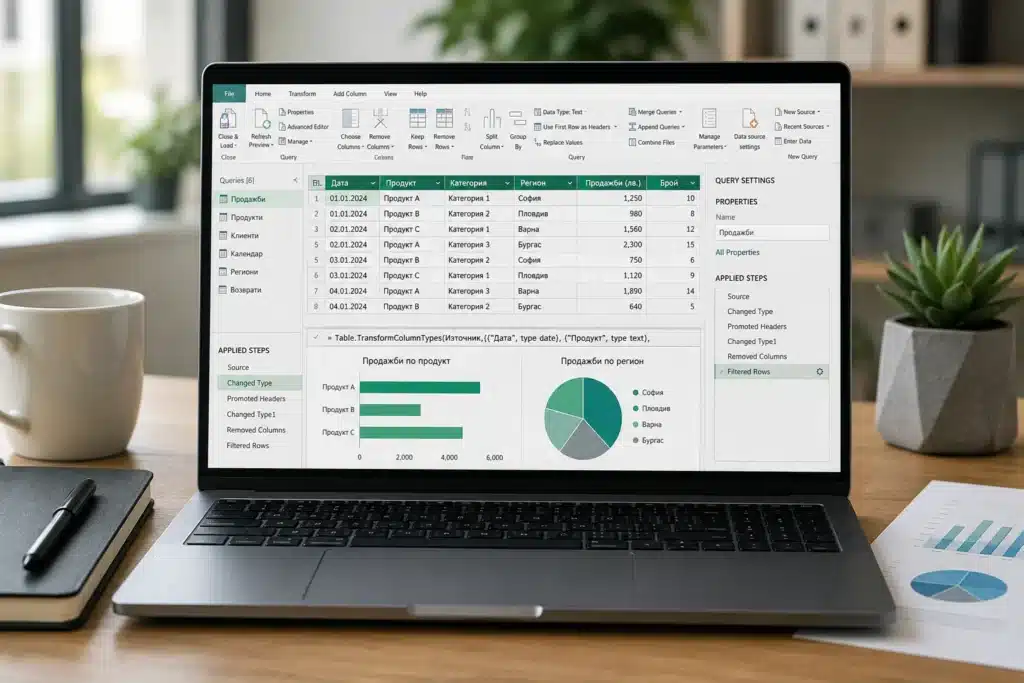
Ако всеки месец почиствате файл по един и същ начин, това е задача за Power Query. Записвате стъпките веднъж. После Excel ги повтаря сам.
Настройка (веднъж):
- Създайте папка, например Продажби-експорти, и сложете в нея файла за септември.
- В Excel: Data → Get Data → From File → From Folder (Данни → Получаване на данни → От файл → От папка). Изберете папката.
- Натиснете Combine & Transform Data. Отваря се редакторът на Power Query.
- Махнете празните редове: Home → Remove Rows → Remove Blank Rows.
- Изчистете интервалите: маркирайте колоната „Клиент“ → Transform → Format → Trim.
- Оправете датите: десен бутон на „Дата“ → Change Type → Using Locale → тип Date, локал Bulgarian (Bulgaria). Без локала датите като 03.09.2026 може да се прочетат като 9 март.
- Добавете колона с месец: Add Column → Custom Column с формула Date.ToText([Дата], “yyyy-MM”).
- Home → Close & Load. Резултатът влиза в Excel като таблица.
Всеки следващ месец: слагате новия файл в папката и натискате Data → Refresh All (Ctrl + Alt + F5). Всички стъпки се изпълняват отново върху всички файлове. Формулите и обобщените таблици от ниво 1 се обновяват заедно с тях.
Едно условие: колоните в новия файл трябва да се казват по същия начин. Ако програмата преименува „Сума“ на „Сума лв.“, заявката ще спре с грешка. Това всъщност е добре – по-добре грешка, отколкото тихо грешна справка.
Ако данните Ви идват като PDF, а не като Excel, първо ги превърнете – вижте инструментите за конвертиране на PDF в Excel.
Ниво 3: Макрос за кликовете, които повтаряте
Power Query подготвя данните. Остават действията след това: форматиране, печат, запис в PDF, изпращане. За тях е макросът.
Включете раздела Developer: File → Options → Customize Ribbon → отметнете Developer.
Запишете макроса:
- Developer → Record Macro. Дайте име без интервали, например MonthlyReport.
- Направете действията точно веднъж: обновете данните, отидете на листа със справката, запишете го като PDF.
- Developer → Stop Recording.
- Запишете файла като .xlsm – обикновеният .xlsx не пази макроси.
Записаният код често е дълъг и крехък. Ето почистена версия, която прави същото:
Sub MonthlyReport()
ThisWorkbook.RefreshAll
Application.CalculateUntilAsyncQueriesDone
ThisWorkbook.Worksheets(“Otchet”).ExportAsFixedFormat _
Type:=xlTypePDF, _
Filename:=Environ(“USERPROFILE”) & “\Documents\Otchet_” & Format(Date, “yyyy-mm”) & “.pdf”
End Sub
Имената на листа и файла са на латиница нарочно. Кирилица в кода на VBA понякога излиза като въпросителни знаци на компютър с други езикови настройки. PDF-ът се записва в „Документи“, защото при файл в OneDrive пътят на работната книга е уеб адрес и записът там се проваля.
Сигурност. Excel блокира макросите във файлове, изтеглени от интернет или получени по имейл. Ако някой Ви прати .xlsm, отворете го само ако знаете откъде идва. Собствените си макроси пазете в доверена папка.
Подробна инструкция има и в помощта на Microsoft за записване на макроси.
Ниво 4: Office Scripts и Power Automate за задачи по график
Макросът работи, когато го пуснете Вие. Ако искате справката да се прави сама на първо число всеки месец, нужни са Office Scripts и Power Automate.
Office Scripts са като макросите, но работят и в Excel за уеб. Намират се в раздел Automate. Там има Record Actions – записва действията Ви като скрипт, също като при макросите.
Power Automate пуска скрипта по график, например „всеки месец на 1-во число в 8:00“, и може да изпрати резултата по имейл.
Има две важни ограничения:
- Само за фирмени и образователни лицензи на Microsoft 365. Личните Microsoft 365 Personal и Family нямат Office Scripts. Виж изискванията на Microsoft.
- Файлът трябва да е в OneDrive for Business или SharePoint.
Ако нямате фирмен лиценз, ниво 3 е Вашият таван – и в повечето случаи стига.
Ниво 5: Copilot за задачи, които описвате с думи
Copilot в Excel не замества горните нива. Той помага да ги изградите по-бързо и поема задачи, които трудно се описват като стъпки.
За еднократна работа – кажете на Copilot какво искате: „Направи справка по клиент и месец от таблица Продажби, с формули, не с въведени стойности“. В Agent Mode той създава листа, формулите и диаграмата сам. Готовите команди и как да проверите резултата са в статията Copilot в Excel: 10 готови команди.
За повтаряща се работа – Copilot има умения (skills). Умението е текстов файл SKILL.md, в който описвате веднъж как се прави задачата. После го извиквате с едно споменаване в чата, вместо да обяснявате всеки месец наново.
Как се създава: в Copilot отворете Settings → Manage plugins & skills → Custom skills → Create OneDrive folder. Във всяка подпапка в нея слагате по един SKILL.md:
—
name: monthly-sales-report
description: Use when the user asks for the monthly sales report from the Продажби table.
—
1. Refresh all queries.
2. Build a summary by customer and month on a new sheet named Otchet.
3. Use formulas, not typed values.
4. Add a total row and check it equals the sum of the Сума column.
Уменията засега работят само когато езикът на Office е английски.
Как да не счупите автоматизацията
Автоматизацията, която никой не проверява, рано или късно започва да греши тихо. Пет правила:
- Не пипайте суровите данни. Експортите стоят в папката непроменени. Всички корекции стават в Power Query.
- Не преименувайте колони. Формулите, заявките и макросите разчитат на имената.
- Проверявайте сбора. Сумата в справката трябва да е равна на сумата в експорта. Една контролна клетка с =SUM(Продажби[Сума]) до справката е достатъчна.
- Пробвайте върху копие. Особено първия път с макрос – той не може да се върне с Ctrl + Z.
- Запишете какво прави. Два реда в отделен лист „Как работи“ спасяват колегата, който ще поеме файла.
Често задавани въпроси за автоматизация в Excel
Трябва ли да знам VBA, за да автоматизирам Excel?
Не. Таблиците, Power Query и записаният макрос покриват повечето повтаряща се работа без писане на код. VBA помага, когато искате да почистите или разширите записан макрос.
Кое е по-добро – Power Query или макрос?
За внасяне и почистване на данни – Power Query. По-лесно се проверява и не зависи от това къде е курсорът. Макросът е за действията след това: форматиране, печат, запис.
Работят ли макросите в Excel за уеб?
Не. В уеб версията се използват Office Scripts, и то само с фирмен или образователен лиценз.
Може ли Copilot да замени макросите?
За еднократни задачи – често да. За задача, която трябва да се изпълнява по един и същ начин всеки месец, формулата, Power Query или макросът са по-предвидими. Copilot може да напише всеки от тях.
Работи ли Power Query в Excel за Mac?
Да, в Excel за Microsoft 365 на Mac.
Как да продължите
Започнете с една задача – тази, която правите най-често. Направете данните таблица, после вижте дали Power Query може да поеме почистването. Макросът и графикът идват последни, когато първите две нива вече работят.
Ако искате да минете през всичко това стъпка по стъпка, с упражнения, пакетът Excel и AI за автоматизации включва формули, обобщени таблици, макроси и работа с AI в Excel. За счетоводители има и отделен пакет Excel и AI за счетоводители.