Към основното съдържание
Към долната част на страницата
Към основното съдържание
Към долната част на страницата

Пълно ръководство за конвертиране на ПДФ в Ексел за всеки, който работи с документи, таблици и данни
Работата с PDF файлове е част от ежедневието на всеки офис служител, счетоводител, административен експерт или бизнес собственик. Проблемът? PDF форматът е статичен, а когато се налага обработка на данни – най-удобният инструмент остава Excel.
В този материал ще разгледаме топ 5 най-добри инструмента за конвертиране на пдф в Ексел, техните особености, плюсове, минуси и точност. Добавяме и полезни съвети за работа с таблици след конвертиране.
1. Adobe Acrobat Pro – най-точният, но платен вариант
Adobe остава „златният стандарт“ при работа с PDF файлове.
✔ Плюсове
- Най-висока точност при сложни таблици
- Отлично разпознаване на колони, редове и форматиране
- Поддръжка на OCR (разпознаване на текст от сканирани PDF)
✖ Минуси
- Платен продукт
- Понякога „разваля“ обединени клетки
Подходящ за: счетоводители, офис мениджъри, юристи, фирми с голям документооборот.
2. SmallPDF – най-лесното онлайн решение
Едно от най-популярните уеб приложения в света.
✔ Плюсове
- Много бързо
- Интуитивно
- Няма нужда от инсталация
✖ Минуси
- Ограничение на броя конверсии в безплатната версия
- Точността пада при по-сложни таблици
Подходящ за: бързи еднократни конверсии.
3. ILovePDF – удобно и с безплатни функции
ILovePDF предлага добър баланс между функционалност и достъпност.
✔ Плюсове
- Безплатна конверсия
- Поддръжка на OCR
- Работи добре при по-прости таблици
✖ Минуси
- При много колони резултатът може да изисква корекции
Подходящ за: студенти, фрийлансъри, малки фирми.
4. Able2Extract (Investintech) – професионалният софтуер
Това е специализиран инструмент, който много експерти предпочитат заради високата му точност.
✔ Плюсове
- Отличен за обработка на финансови документи
- Огромен контрол върху структурата преди експортиране
- Най-добър за „тежки“ PDF таблици
✖ Минуси
- По-скъп
- Интерфейсът е по-технически
Подходящ за: счетоводители, анализатори, финансисти.
5. Microsoft Excel (вградено PDF import) – подценяван, но полезен
От няколко години Excel предлага директен импорт на PDF (Data → Get Data → From File → From PDF).
✔ Плюсове
- Вградено в Excel
- Чудесно за стандартни таблици
- Автоматично разпознаване
✖ Минуси
- При сложни PDF-и резултатът не винаги е идеален
- Няма OCR (нужен е отделен софтуер)
Подходящ за: ежедневно офис използване.
Как да изберете най-подходящия инструмент за конвертиране на ПДФ в Ексел?
| Сценарий | Най-добър избор |
|---|---|
| Сложни таблици с много колони | Adobe / Able2Extract |
| Бърза конверсия онлайн | SmallPDF / ILovePDF |
| Сканирани PDF-и | Adobe с OCR |
| Работите вече в Excel | Excel PDF Import |
Често срещани проблеми при конвертиране на ПДФ в Ексел
1. Разместени колони и редове
Това е един от най-честите проблеми при конвертиране на PDF в Excel. Причината обикновено е сложното оформление на PDF файла — таблиците не са ясно очертани, има много графични елементи, различни полета или текстът е разположен в колони. При това положение инструментът за конвертиране „отгатва“ структурата и често я подрежда неправилно.
Как да го коригирате:
Използвайте по-напреднали конвертори като Adobe Acrobat Pro или Able2Extract, които разпознават по-добре структурата на таблиците. Те позволяват и ръчно коригиране преди експорта, така че да получите максимално точна подредба в Excel.
2. Сканиран PDF – няма текст, а само изображение
Когато PDF файлът е създаден чрез сканиране, вътре реално няма текст, а само снимка. Затова Excel не може да „разбере“ какво пише в документа и не може да го превърне в таблица.
Какво е необходимо:
Трябва да използвате инструмент с OCR (Optical Character Recognition) — технология, която разпознава текст в изображения.
Подходящи решения: Adobe Acrobat, ILovePDF OCR, PDF24, SmallPDF OCR.
Едва след OCR обработката файлът може да се експортира правилно в Excel.
3. Обединени клетки след експорта
При много PDF файлове конверторът обединява клетки, за да запази визуалната структура. Но това пречи на филтри, формули, сортиране и нормална работа с таблицата.
Как да го поправите:
- В Excel използвайте Home → Merge & Unmerge, за да разделите всички обединени клетки.
- След това често се налага да подредите текста по колони. Тук помага инструментът
Data → Text to Columns, който разделя съдържанието по разделители (интервали, табулации, запетаи).
След тези стъпки таблицата става много по-лесна за обработка.
4. Проблеми с десетични точки и запетаи
Това се случва, когато PDF файлът е в различен регионален формат от настройките на Excel. Например PDF използва десетична точка (1.25), а Excel очаква десетична запетая (1,25). В резултат Excel разпознава числата като текст и те не могат да се сумират, филтрират или форматират.
Решение:
Задайте правилния регионален формат в Excel:
File → Options → Advanced → Editing options → Use system separators
или променете регионалните настройки на Windows.
След корекцията Excel ще интерпретира правилно числата.
Съвети от експерт: Как да оптимизирате Excel след конвертиране
- Премахнете празните редове (CTRL + G → Special → Blanks)
- Форматирайте колони като числа или дати
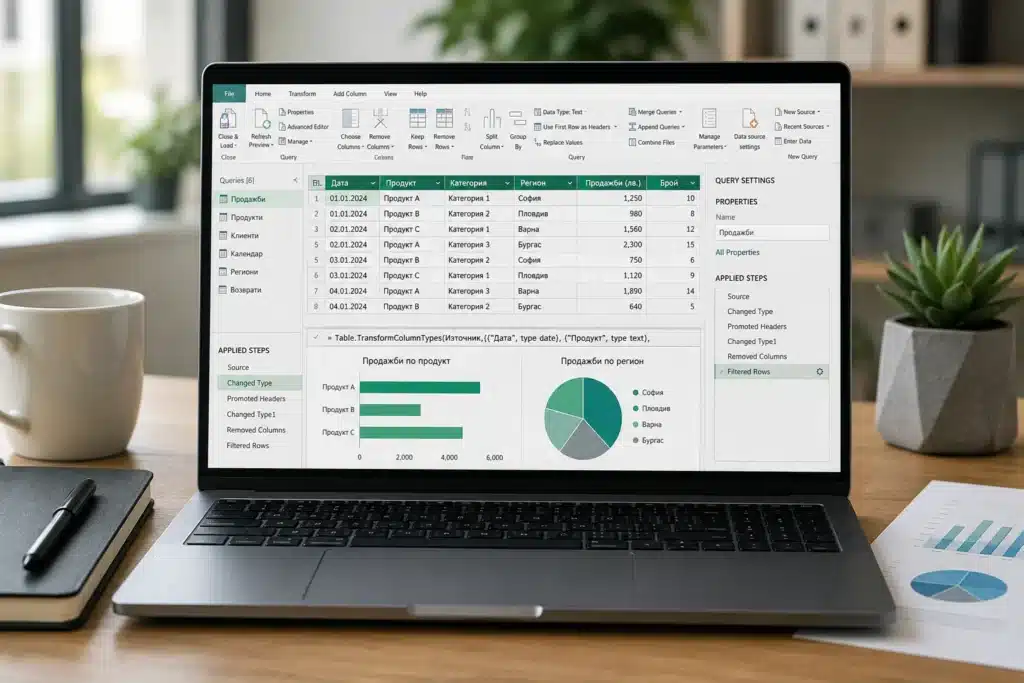
- Използвайте Power Query за тежки таблици
- Подредете данните в Table формат (CTRL + T)
- Създайте Pivot таблица за анализ в секунди
Заключение
Конвертирането на PDF в Excel може да бъде лесно и бързо, ако използвате правилния инструмент. В зависимост от това дали търсите точност, бързина или удобство – някое от решенията в този списък ще ви свърши перфектна работа.
Ако работите с PDF-и и Excel всеки ден…
Тогава вероятно губите часове в обработка на таблици.
А можете да ги спестите.
👉 Разгледайте практическото обучение: „EXCEL от начинаещ до напреднал“ – научете най-необходимите Excel формули и техники, за да автоматизирате работата си и да си спестите часове всеки ден.
Ако сте в началото на работата си с EXCEL или желаете уверено да изградите солидна основа от ключови умения, това обучение е създадено именно за Вас. В рамките на курса ще усвоите най-важните функции и инструменти, които са задължителни за всеки специалист — независимо дали работи в администрация, финанси, търговия, маркетинг или управление на проекти.
Ще работите с реални примери от практиката, а всяка тема е представена по ясен и разбираем начин. Дори ако досега не сте отваряли EXCEL, след обучението ще можете уверено да обработвате информация, да създавате работни файлове и да визуализирате данни по професионален начин.