Към основното съдържание
Към долната част на страницата
Към основното съдържание
Към долната част на страницата

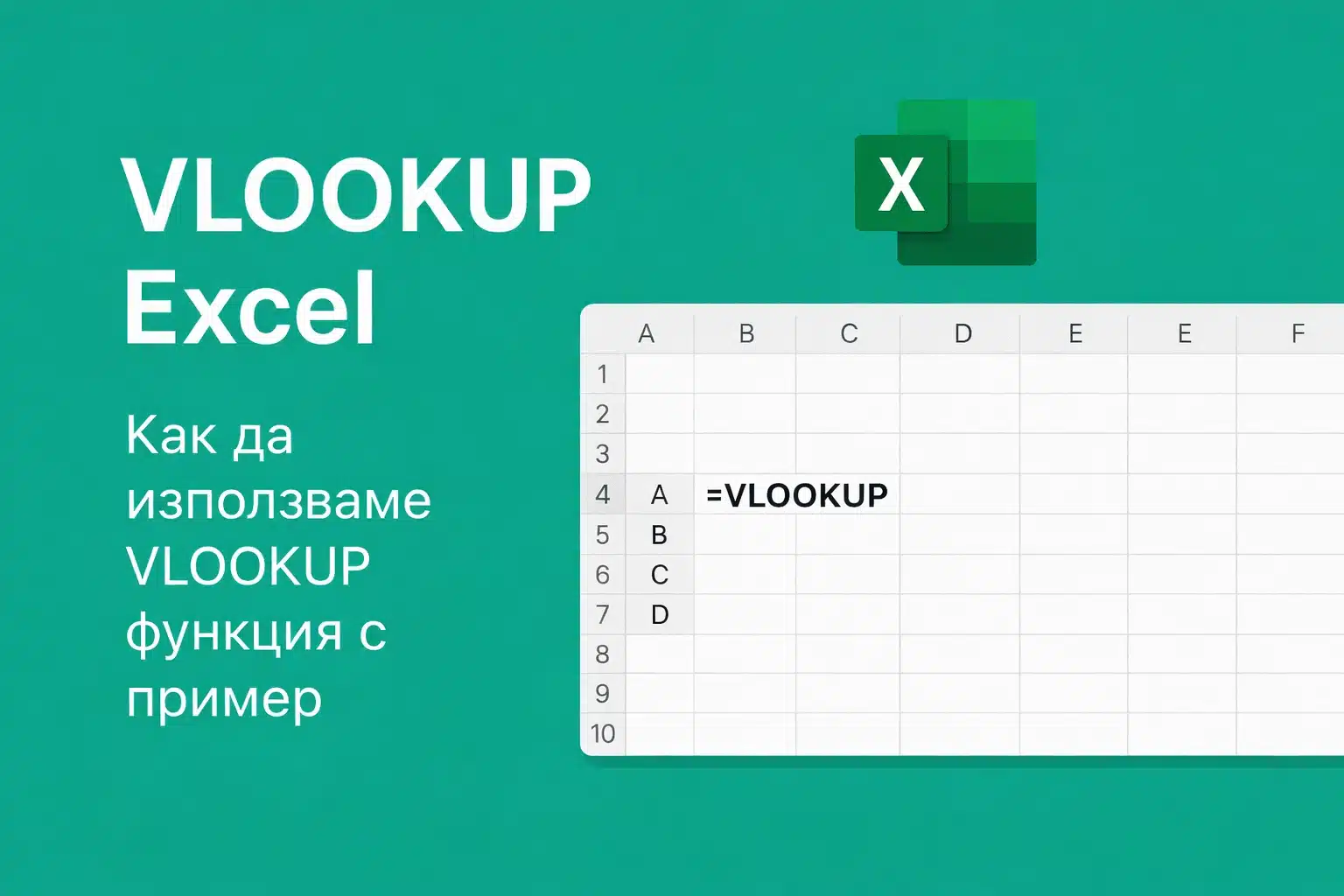
VLOOKUP е една от най-практичните и често използвани функции в Excel. Лично аз я използвам всеки път, когато трябва да сравня два набора от данни – например продажби по държави или продукти за 2022 спрямо 2021.
Съдържание
Във видеото показвам реалния процес, а тук ще ти го обясня в текст – стъпка по стъпка, така че да следваш логиката дори без да гледаш екрана.
Кога да използвате VLOOKUP
VLOOKUP е незаменим, когато имате две таблици, които споделят общ ключ — например:
- име на държава
- име на продукт
- код
- клиент
- номер на фактура
- SKU
Ако трябва да „изтеглиш“ стойност от едната таблица в другата — VLOOKUP е правилният инструмент.
Пример от видеото:
Имам месечни продажби за 2021 и отделна таблица с продажби за 2022.
Целта е да ги сравня по държава/продукт, без да търся стойностите ръчно.
1. Подготовка на данните (най-важната част)
Преди да използвате VLOOKUP, трябва таблиците да са подредени.
Стъпките са:
1) Комбинирате ключовете (страни/продукти)
Копирайте списъка от 2021 и списъка от 2022 в една колона.
2) Премахвате дубликатите
Data → Remove Duplicates
Остава само уникалният списък.
3) Форматирате числата
Задайте:
✔ разделител на хиляди
✔ десетични
✔ по-приятен вид за четене
Така разликите стават ясни още по време на анализа. Може да погледнете различните формати и на страницата на Microsoft Excel.
2. Създаване на VLOOKUP формулата
Стандартната формула е:
=VLOOKUP(търсена_стойност, таблица_за_търсене, колона_с_резултат, FALSE)
В практиката това изглежда така:
=VLOOKUP(A4, $A$4:$M$9, 2, FALSE)
Какво означава:
- A4 – държавата/продуктът, който търсите
- $A$4:$M$9 – таблицата за дадената година
- 2 – колоната, от която връща стойност (януари е 2, февруари 3 и т.н.)
- FALSE – търси точно съвпадение

🔥 Най-честата грешка: Забравени абсолютни референции ($)
Това е ключов момент, който показвам и във видеото.
Когато копирате формулата надолу или встрани, Excel автоматично променя диапазона.
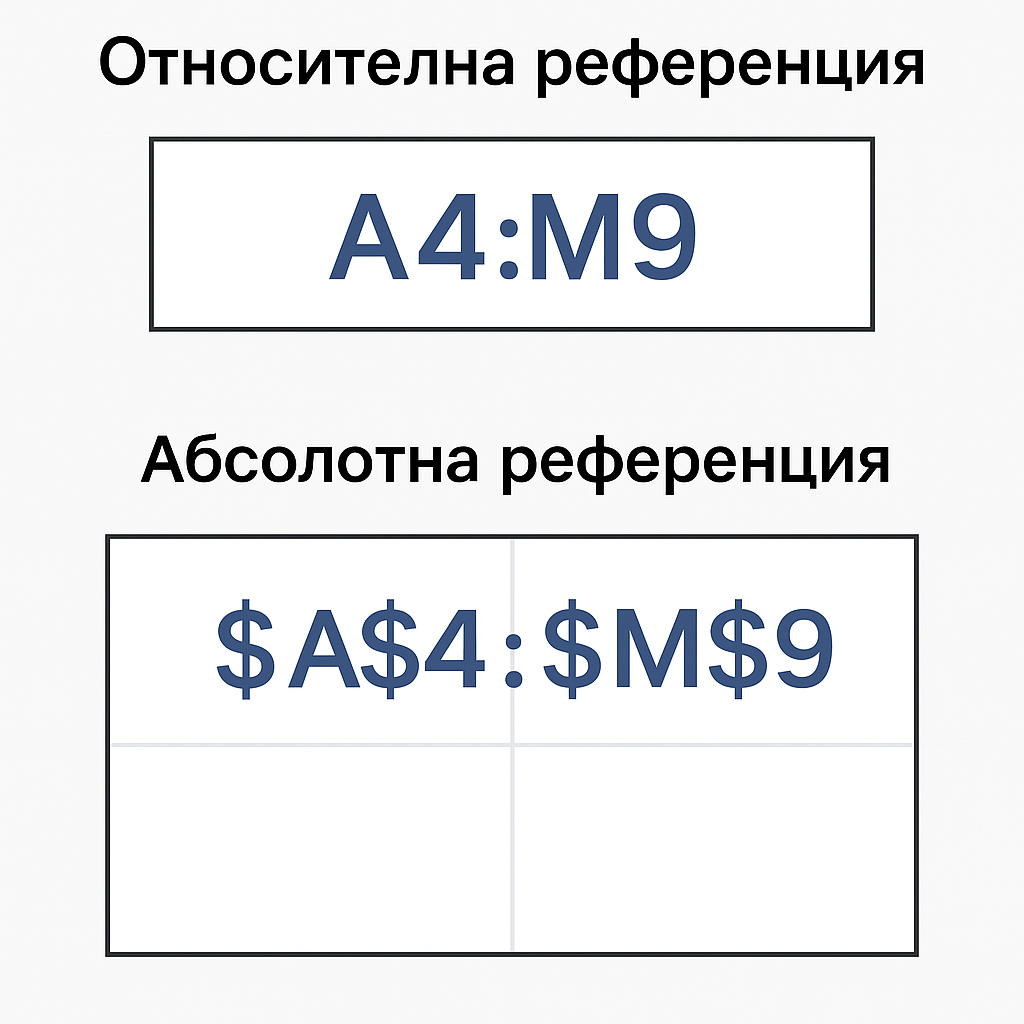
Без долари:
A4:M9
След копиране се превръща в:
A5:M10
A6:M11
…
И формулите започват да връщат грешки или напълно грешни числа.
✔ Решението:
Заключете диапазона:
$A$4:$M$9
Така при копиране формулата остава стабилна.
Принцип за помнене:
- Стойност, която се търси = относителна референция (A4 → A5 → A6…)
- Таблица, от която се търси = абсолютна референция
3. Копиране и адаптиране на формулите
Когато имате вече една работеща формула, правите следното:
- Копирате формулата в колоните за следващите месеци
- Променяте само индекса на колоната
Пример:
Януари (колона 2):
=VLOOKUP(A4, $A$4:$M$9, 2, FALSE)
Февруари (колона 3):
=VLOOKUP(A4, $A$4:$M$9, 3, FALSE)
Март (колона 4):
=VLOOKUP(A4, $A$4:$M$9, 4, FALSE)
Всичко друго остава абсолютно идентично.
4. IFNA – елегантно решение за липсващи стойности
Ако дадена държава/продукт липсва в една от годините, ще получите #N/A.
За да изглежда по-професионално използвайте:
=IFNA(VLOOKUP(...), "—")
или
=IFNA(VLOOKUP(...), 0)
Това прави таблицата подредена и по-четима.
Примерна стратегия за работа (както я показвам във видеото)
- Създавате общ списък с държави/продукти
- Премахвате дубликатите
- Подреждате колони:
- Януари 2022
- Януари 2021
- Февруари 2022
- Февруари 2021
- …
- Изграждате VLOOKUP за всеки месец
- Заключвате таблиците с $
- Копирате формулите и сменяте индекса на колоната
- Проверявате липсващи стойности чрез IFNA
Така създавате сравнителен отчет за секунди.
След като изградите правилните формули и подредите данните, ще забележите колко по-бързо и уверено работите с големи таблици. С времето започвате да разчитате на VLOOKUP за ежедневни справки, анализи и сравнения, защото елиминира ръчните грешки и прави процеса много по-структуриран и надежден.
Заключение
VLOOKUP в Excel е изключително мощен инструмент, особено при работа с данни за различни периоди.
Когато:
- подготвите правилно таблиците
- използвате абсолютни референции $
- внимавате с индексите
- добавите IFNA за липсващи стойности
…можете да автоматизирате огромна част от анализа и да спестите часове работа.
След като усвоите тези стъпки, VLOOKUP ще ви стане незаменим помощник във всякакви справки, отчети и сравнения.
Ако искате да развиете Excel уменията си на следващо ниво, поканвам ви да разгледате моя практически курс по Excel за начинаещи или нашето предложение един курс включващи 3 курса в едно за начинаещ, напреднал и експерти. В него обяснявам всичко, което е важно за реалната работа – от обобщени таблици и VLOOKUP до автоматизации, анализ на данни и професионални техники. Курсът е създаден за хора, които искат бързи резултати и ясно обяснение. Научете повече и се включете още днес.

Обучение по Ексел: EXCEL от начинаещ до напреднал
Original price was: 60.84€.29.00€Текущата цена е: 29.00€.

Стани мастър на EXCEL: от нула до ЕКСПЕРТ | Онлайн курс по Ексел
Original price was: 122.20€.46.00€Текущата цена е: 46.00€.