Към основното съдържание
Към долната част на страницата
Към основното съдържание
Към долната част на страницата

Обединяване на клетки в Ексел е една от най-често търсените теми от хора, които работят с таблици, отчети, справки и бизнес данни. Независимо дали подготвяте финансов отчет, списък с клиенти, анализ на продажби или автоматизирана справка, рано или късно се сблъсквате с нуждата да съедините данни от няколко клетки в една.
В тази статия ще разгледаме всички начини за обединяване на клетки в Ексел – от най-елементарните до професионалните формули, които се използват в реална бизнес среда. Ще научите кога да използвате всеки метод, какви грешки да избягвате и кои подходи са най-добри за автоматизация.
В тази статия ще откриете:
Какво означава обединяване на клетки в Ексел
Под обединяване на клетки в Ексел разбираме две различни неща, които често се бъркат:
- Визуално обединяване на клетки в Ексел – няколко клетки стават една по-голяма (Merge Cells)
- Логическо обединяване на клетки в Ексел – съединяване на съдържанието на клетки чрез формули
⚠️ Важно: Визуалното обединяване на клетки в Ексел почти никога не е добра идея при работа с данни и формули.
Обединяване на клетки чрез Merge Cells (непрепоръчително)
Как работи Merge Cells
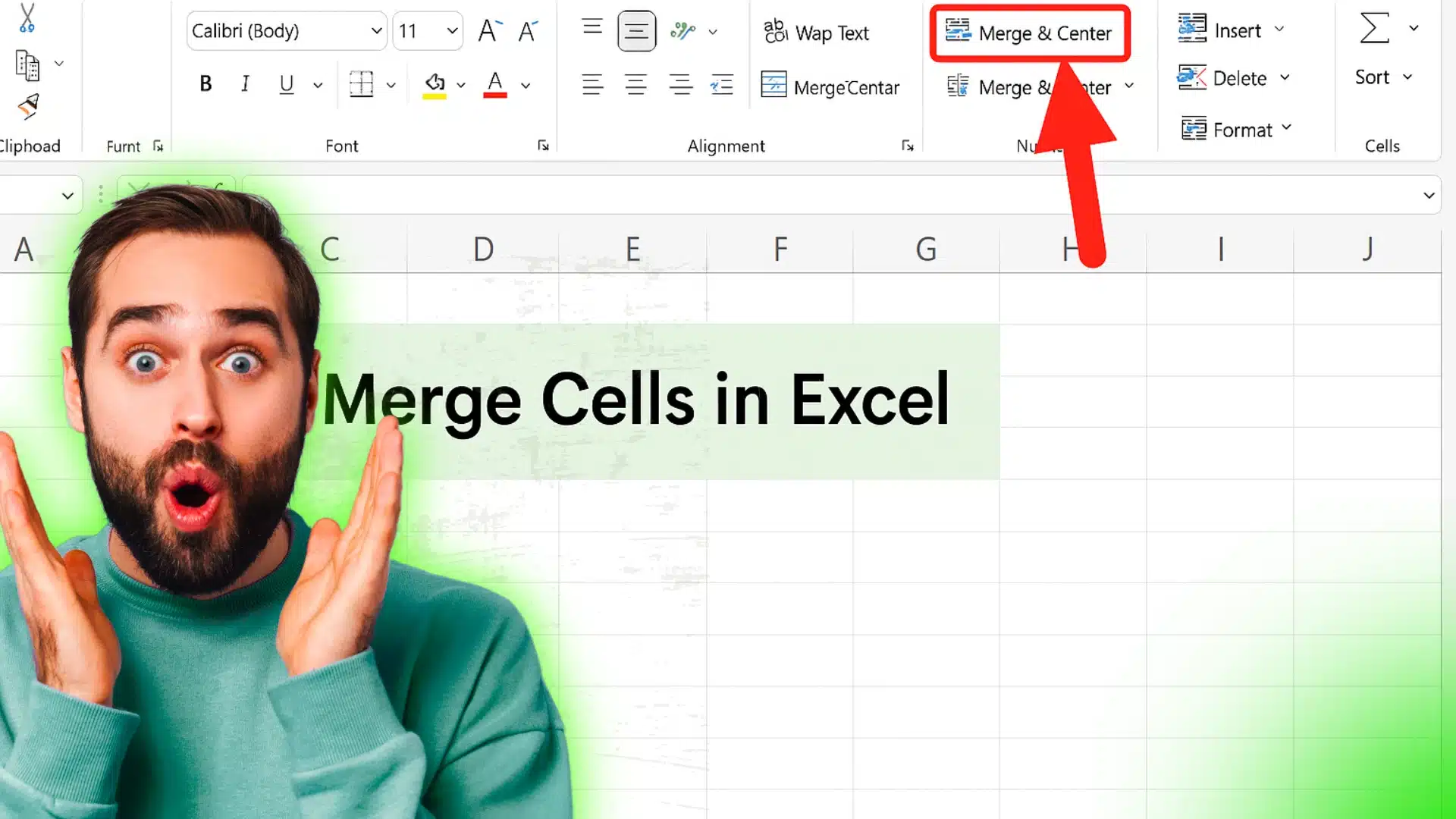
Това е стандартната опция от менюто:
Home → Merge & CenterExcel обединява няколко клетки в една, като запазва само стойността от първата клетка, а всички останали данни се губят.
Защо Merge Cells е проблем
- ❌ Чупи сортиране
- ❌ Пречи на филтри
- ❌ Създава проблеми при формули
- ❌ Не работи добре с Pivot Tables
➡️ Използвайте Merge Cells само за заглавия, никога за реални данни.
Най-добрият начин за обединяване на клетки в Ексел – чрез формули
Истинското и професионално обединяване на клетки в Ексел става чрез формули. Така данните остават отделни, но се комбинират динамично.
Обединяване на клетки с & (амперсанд)
Най-простият метод
Пример: имаме име и фамилия в отделни клетки.
Формулата изглежда така:
= A2 & " " & B2Какво означава:
- A2 – първата клетка
- ” ” – интервал между думите
- B2 – втората клетка
📌 Подходящо за:
- Име + фамилия
- Град + държава
- Код + описание
Обединяване на клетки с CONCAT
По-модерен вариант
=CONCAT(A2, " ", B2)Предимства:
- По-четима формула
- Поддържа повече аргументи
- Работи добре с текстови стойности
📌 Недостатък: Не игнорира празни клетки автоматично.
Обединяване на клетки с TEXTJOIN (най-добрият метод)
Професионално обединяване на клетки в Ексел
=TEXTJOIN(" ", TRUE, A2, B2, C2)Какво означава:
- ” ” – разделител (интервал)
- TRUE – игнорира празни клетки
- A2, B2, C2 – клетки за обединяване
Защо TEXTJOIN е най-добрият избор
- ✔️ Не показва излишни интервали
- ✔️ Работи с много клетки
- ✔️ Идеален за автоматизация
- ✔️ Перфектен за големи таблици
Обединяване на клетки с нов ред
Понякога искате информацията да е на нов ред в една клетка.
=TEXTJOIN(CHAR(10), TRUE, A2, B2)⚠️ След това включете Wrap Text от менюто.
Обединяване на клетки с текст и числа
Пример: продукт + количество
=TEXTJOIN(" - ", TRUE, A2, B2 & " бр.")📌 Резултат:
Лаптоп – 5 бр.
Обединяване на клетки с дати
Excel често форматира датите грешно при обединяване на клетки.
=TEXTJOIN(" ", TRUE, A2, TEXT(B2, "dd.mm.yyyy"))➡️ Винаги използвайте TEXT() при дати.
Обединяване на клетки от диапазон
Ако имате много клетки:
=TEXTJOIN(", ", TRUE, A2:A10)📌 Пример:
София, Пловдив, Варна, Бургас
Обединяване на клетки с условие
Комбинация за обединяване на клетки в Ексел с IF:
=TEXTJOIN(", ", TRUE, IF(A2:A10="Да", B2:B10, ""))⚠️ В по-стари версии на Excel се въвежда с Ctrl + Shift + Enter.
Чести грешки при обединяване на клетки в Ексел
❌ Използване на Merge Cells за данни
❌ Липса на интервали между текст
❌ Грешен формат на дати
❌ Празни клетки без TEXTJOIN
❌ Копиране като стойности твърде рано
Обединяване на клетки и VLOOKUP / XLOOKUP
Често обединяване на клетки в Ексел се използва за търсене.
Формула в стила от примера:
=VLOOKUP(A4, $A$4:$M$9, 2, FALSE)📌 Може да комбинирате ключове:
=A2 & “-” & B2
След което да търсите по комбиниран ключ.
Кога да НЕ обединявате клетки
- ❌ За бази данни
- ❌ За импорти в други системи
- ❌ За Pivot таблици
- ❌ За филтриране и сортиране
Най-добри практики за обединяване на клетки в Ексел
✔️ Използвайте TEXTJOIN
✔️ Работете с оригинални данни
✔️ Обединявайте само във финалната колона
✔️ Използвайте формули, не визуално обединяване
✔️ Мислете за автоматизация
Заключение
Обединяване на клетки в Ексел не е просто козметична операция, а ключово умение за всеки, който иска да работи ефективно с данни. Правилният подход спестява време, грешки и главоболия, особено при големи таблици и автоматизирани отчети.
Ако искате да научите Excel от нула до експерт, включително:
- формули
- VLOOKUP / XLOOKUP
- Pivot таблици
- автоматизация
- реални бизнес казуси
👉 това умение е основна част от професионалните Excel обучения.

Обучение по Ексел: EXCEL от начинаещ до напреднал
Original price was: 60.84€.29.00€Текущата цена е: 29.00€.

Стани мастър на EXCEL: от нула до ЕКСПЕРТ | Онлайн курс по Ексел
Original price was: 122.20€.46.00€Текущата цена е: 46.00€.
За още полезни Ексел съвети и трикове, последвайте ни в YouTube.