Към основното съдържание
Към долната част на страницата
Към основното съдържание
Към долната част на страницата

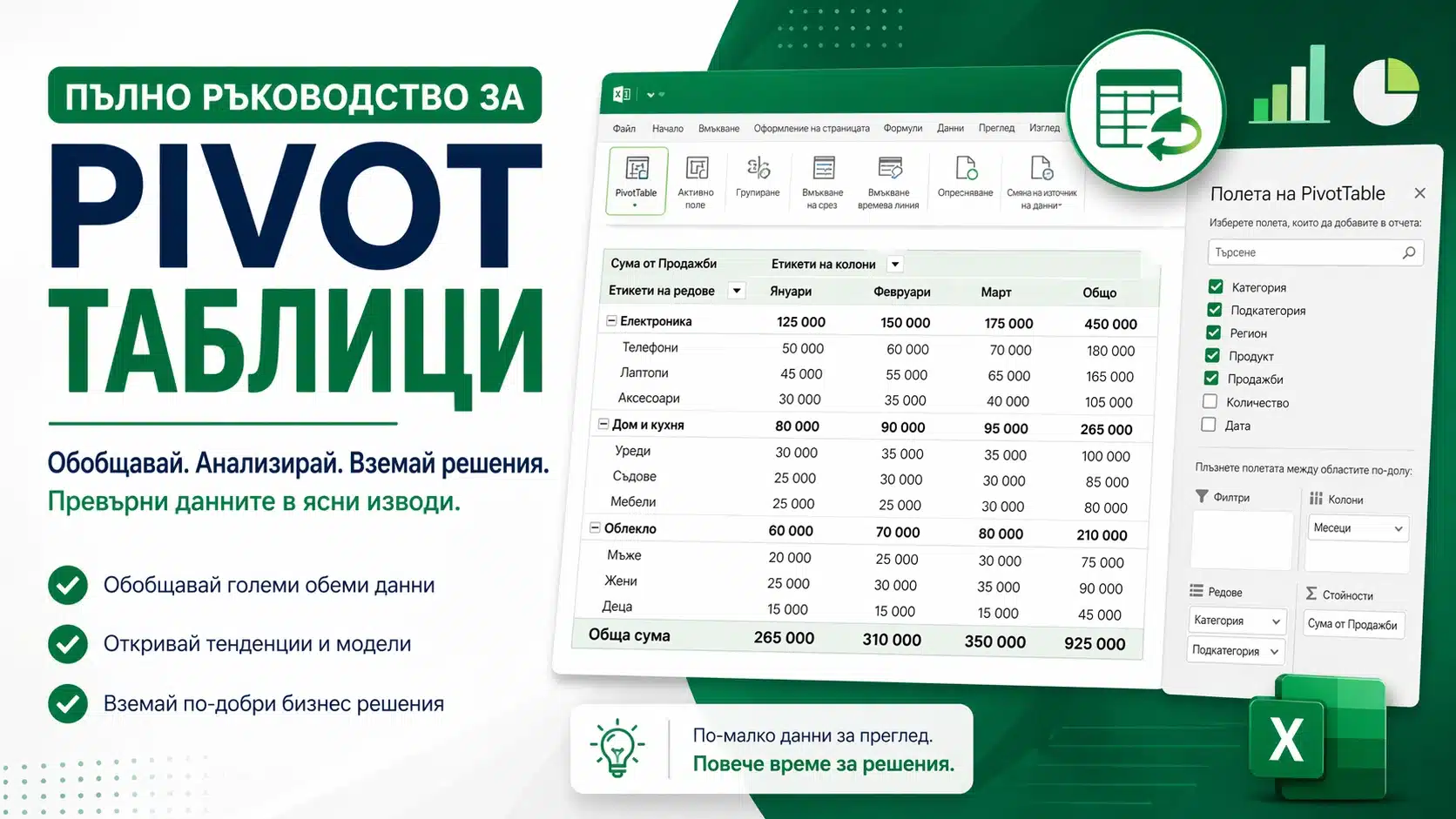
Pivot таблицата е може би най-мощният инструмент в Excel — и същевременно един от най-подценяваните.
С нея можете да обобщите хиляди реда данни в разбираем отчет за под минута, без да пишете нито една формула. Точно затова pivot таблицата е задължително умение за всеки счетоводител, финансист и офис специалист, който работи с данни редовно.
В това ръководство ще научите:
- Какво представлява pivot таблицата и как работи
- Как да я направите стъпка по стъпка
- Как да я използвате за счетоводни справки и анализи
- Най-честите грешки и как да ги избегнете
В това ръководство за Pivot таблици ще откриете:
Какво е pivot таблица в Excel?
Pivot таблицата (на български: обобщена таблица или сводна таблица) е инструмент в Excel, който ви позволява бързо да групирате, сумирате и анализирате големи обеми от данни — без формули, без ръчно копиране, без губене на часове.
Представете си, че имате таблица с 2 000 реда продажби за цялата година — по дата, продукт, търговец и сума. Pivot таблицата ви дава отговор на въпроси като:
- Колко е общата сума на продажбите по месец?
- Кой търговец е реализирал най-много?
- Кой продукт носи най-голям приход?
Всичко това — с няколко клика, без нито една формула.
Pivot идва от английски и означава “ос” или “точка на въртене” — защото инструментът ви позволява да “завъртате” и преструктурирате данните по различни начини, за да видите различни гледни точки.
Кога да използваме pivot таблица?
Pivot таблицата е подходяща когато:
- Имате повече от 50–100 реда данни, които трябва да обобщите
- Искате бърза справка без да пишете SUMIF, COUNTIF или сложни формули
- Трябва да групирате данни по категория, дата, отдел или друг критерий
- Искате да сравните периоди — например приход за Q1 спрямо Q2
- Подготвяте финансов отчет или презентация за мениджмънта
Когато данните са малко и прости — обикновените формули са по-бързи. Когато данните са много и сложни — pivot таблицата спестява часове.
Как да направим pivot таблица в Excel — стъпка по стъпка
Стъпка 1: Подгответе данните
Преди да създадете pivot таблица, данните ви трябва да отговарят на няколко условия:
- Всяка колона да има заглавие — Excel използва заглавията за полетата на pivot таблицата
- Без празни редове или колони в средата на данните
- Без обединени клетки — те пречат на правилното разпознаване
- Всяка колона да съдържа един тип данни — само числа, само текст или само дати
Съвет: Форматирайте данните като официална Excel таблица с
Ctrl + Tпреди да правите pivot. Така таблицата се разширява автоматично при добавяне на нови редове.
Стъпка 2: Изберете данните
Кликнете на произволна клетка в таблицата с данни. Excel автоматично ще разпознае целия диапазон.
Стъпка 3: Вмъкнете pivot таблицата
Отидете на: Insert (Вмъкване) → PivotTable
Появява се диалогов прозорец с два въпроса:
- Откъде са данните? — Excel попълва автоматично диапазона
- Къде да се постави pivot таблицата? — изберете „New Worksheet” (нов лист) за по-чиста работа
Кликнете OK.
Стъпка 4: Изградете pivot таблицата с полетата
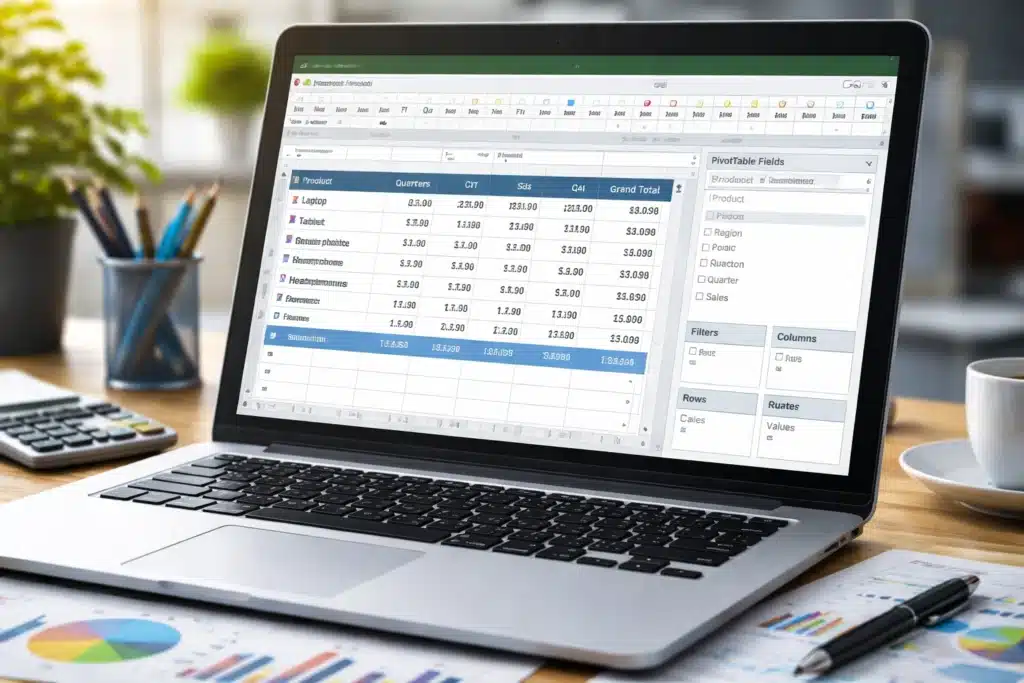
Вдясно се появява панелът PivotTable Fields (Полета на обобщената таблица). Виждате списък с всички заглавия на колоните ви.
Панелът има четири зони:
- Filters (Филтри) — филтрира целите данни по избрано поле
- Columns (Колони) — показва стойностите хоризонтално
- Rows (Редове) — показва стойностите вертикално
- Values (Стойности) — числата, които се обобщават (сума, брой, средна стойност)
Как да добавите поле: Просто плъзнете заглавието в желаната зона, или поставете отметка и Excel го добавя автоматично.
Стъпка 5: Практически пример
Да приемем, че имате таблица с колони: Дата, Търговец, Продукт, Регион, Сума.
Искате да видите общите продажби по търговец:
- Плъзнете „Търговец” в зона Rows
- Плъзнете „Сума” в зона Values
Готово — Excel показва сумата на продажбите за всеки търговец.
Искате да добавите и разбивка по регион: 3. Плъзнете „Регион” в зона Columns
Сега виждате продажбите по търговец И по регион едновременно — двуизмерна справка за секунди.
Как да форматираме pivot таблицата
Промяна на функцията за обобщаване
По подразбиране Excel сумира числовите полета. Ако искате брой вместо сума:
- Кликнете върху полето в зона Values
- Изберете „Value Field Settings”
- Сменете от „Sum” на „Count”, „Average”, „Max” или друга функция
За счетоводители най-полезни са: Sum (обща сума), Average (средна стойност) и Count (брой записи).
Форматиране на числата
Числата в pivot таблицата обикновено излизат без форматиране. За да добавите хиляден разделител и десетични знаци:
- Кликнете с десния бутон върху число в таблицата
- Изберете „Number Format”
- Изберете „Number” → 2 десетични знака → отметнете „Use 1000 Separator”
Промяна на дизайна
В раздела PivotTable Design (появява се при избор на pivot) можете да изберете цветова схема, да добавите ленти или да промените изгледа. Изберете стил, съответстващ на фирмените цветове за по-професионален вид.
Групиране на дати в pivot таблица
Това е една от най-полезните функции за счетоводители. Ако имате дати в данните, Excel може автоматично да ги групира по месец, тримесечие или година.
Как да групирате по месец:
- Добавете полето с дати в зона Rows
- Кликнете с десния бутон върху дата в таблицата
- Изберете „Group”
- Изберете „Months” (и/или „Quarters”, „Years”)
- Кликнете OK
Вместо 365 отделни реда — получавате 12 месечни реда. Идеално за месечни финансови отчети.
Pivot таблица за счетоводители — 5 практически приложения
1. Месечен отчет на приходите и разходите
Имате хиляди транзакции с колони: Дата, Тип (приход/разход), Категория, Сума.
- Rows: Категория
- Columns: Месец (след групиране на датите)
- Values: Сума
Резултат: таблица с приходи и разходи по категория и месец — готова за представяне.
2. Анализ на вземанията по клиент
Имате список с фактури: Клиент, Дата на фактура, Дата на плащане, Сума, Статус.
- Rows: Клиент
- Filters: Статус = „Неплатена”
- Values: Сума
Резултат: бърза справка с неплатените вземания по клиент.
3. ДДС справка по период
Имате данни с: Дата, Доставчик/Клиент, Основа, ДДС, Общо.
- Rows: Доставчик или Клиент
- Columns: Месец
- Values: ДДС (Sum)
Резултат: обобщена справка на ДДС по контрагент и период.
4. Сравнение между периоди
Добавете Година в зона Columns и Месец в Rows — получавате директно сравнение между 2024 и 2025 за всеки месец.
5. Анализ на разходите по отдел
- Rows: Отдел
- Columns: Категория разход
- Values: Сума
Веднага се вижда кой отдел харчи най-много и за какво.
Обновяване на pivot таблицата при нови данни
Pivot таблицата не се обновява автоматично при промяна на изходните данни. Трябва да я опресните ръчно:
Метод 1: Кликнете с десния бутон в pivot таблицата → Refresh
Метод 2: Раздел PivotTable Analyze → Refresh (или Refresh All за всички pivot в файла)
Метод 3 (клавишна комбинация): Кликнете в pivot → Alt + F5
Важно: Ако сте добавили нови редове извън оригиналния диапазон, трябва да актуализирате и източника на данни: PivotTable Analyze → Change Data Source.
Ако данните са форматирани като официална Excel таблица (Ctrl + T), новите редове се включват автоматично при Refresh — без да се налага ръчна промяна на диапазона.
Pivot Chart — как да добавим графика
Pivot Chart е графика, свързана директно с pivot таблицата — обновява се заедно с нея.
Как да добавите:
- Кликнете в pivot таблицата
- Отидете на PivotTable Analyze → PivotChart
- Изберете тип графика (Bar, Line, Pie и др.)
- Кликнете OK
Сега при промяна на филтрите или групирането — графиката се обновява автоматично. Идеално за интерактивни отчети и презентации.
Slicers (Сегментатори) — филтриране с един клик
Slicer-ите са визуални бутони за филтриране на pivot таблицата — много по-удобни от стандартните падащи менюта.
Как да добавите Slicer:
- Кликнете в pivot таблицата
- PivotTable Analyze → Insert Slicer
- Изберете полето, по което искате да филтрирате (например „Регион” или „Търговец”)
- Кликнете OK
Появяват се бутони с всички уникални стойности. Кликнете върху бутон — pivot таблицата се филтрира мигновено.
За да изберете няколко стойности едновременно — задръжте Ctrl при кликане.
Най-честите грешки при pivot таблицата и как да ги избегнем
Грешка 1: Данните имат празни редове Pivot таблицата спира да чете данните при първия празен ред. Проверете и изтрийте всички празни редове преди да създадете pivot.
Грешка 2: Липсващи заглавия на колони Всяка колона трябва да има заглавие. Колона без заглавие не се разпознава от pivot.
Грешка 3: Числата са записани като текст Ако сумата показва 0 или Count вместо Sum — вероятно числата са форматирани като текст. Изберете колоната → Data → Text to Columns → Finish. Или използвайте функцията VALUE().
Грешка 4: Дати в различни формати в една колона Някои клетки с „01.03.2025″, други с „1-мар-25″ — Excel не може да ги групира правилно. Стандартизирайте формата преди да правите pivot.
Грешка 5: Опресняване е забравено Промените в изходните данни не се отразяват автоматично. Винаги натискайте Refresh след обновяване на данните.
XLOOKUP vs Pivot таблица — кое кога да използваме?
| Задача | Pivot таблица | XLOOKUP / VLOOKUP |
|---|---|---|
| Обобщаване на хиляди редове | ✓ Идеална | ✗ |
| Намиране на конкретна стойност | ✗ | ✓ Идеален |
| Месечен финансов отчет | ✓ | ✗ |
| Търсене в друга таблица | ✗ | ✓ |
| Динамична справка с филтри | ✓ | ✗ |
| Сравнение между периоди | ✓ | ✗ |
В реалната счетоводна работа двата инструмента се допълват — XLOOKUP за търсене и обединяване на данни, pivot за анализ и обобщаване.
Как да научите повече за pivot таблицата и Excel автоматизацията
Pivot таблицата е само един от инструментите, с които можете да автоматизирате счетоводните си задачи в Excel. Заедно с VLOOKUP, SUMIFS, Power Query и AI инструменти като ChatGPT и Copilot — формират пълна система за бърза и точна работа с данни.
В Excel Automation System на TopUni покриваме всичко това в 90 практически урока — с реални счетоводни примери, готови файлове за изтегляне и личен отговор на въпросите ви.
Какво е pivot таблица в Excel?
Pivot таблицата (обобщена таблица) е инструмент в Excel, с който бързо групирате и обобщавате голям масив от данни без формули. Позволява ви да видите сумите, броя или средната стойност на данните по различни категории и периоди.
Как се прави pivot таблица в Excel?
Изберете клетка в данните → Insert → PivotTable → OK. В панела вдясно плъзнете полетата в зони Rows, Columns и Values според желаната справка.
Защо pivot таблицата показва Count вместо Sum?
Когато числата в колоната са форматирани като текст, Excel ги брои вместо да ги сумира. Конвертирайте колоната към числов формат и обновете pivot таблицата.
Как да обновим pivot таблицата?
Кликнете с десния бутон в pivot таблицата и изберете Refresh. Или използвайте клавишната комбинация Alt + F5. При добавяне на нови редове извън оригиналния диапазон трябва и да актуализирате Data Source.
Каква е разликата между pivot таблица и VLOOKUP?
Pivot таблицата обобщава и анализира данни — дава сборове, средни стойности и групирания. VLOOKUP търси конкретна стойност в друга таблица. Двата инструмента се допълват и най-ефективни са в комбинация.
Може ли pivot таблицата да работи с данни от различни листове?
Да — чрез Data Model или Power Query можете да обедините данни от множество листове или файлове в една pivot таблица. Това е по-напреднала функционалност, покрита в нашия Excel курс.
Обобщение
- Pivot таблицата (обобщена таблица) обобщава хиляди редове данни с няколко клика — без формули
- Данните трябва да имат заглавия, без празни редове и без обединени клетки
- Създава се от Insert → PivotTable и се управлява чрез плъзгане на полета
- Датите могат да се групират по месец, тримесечие или година — идеално за финансови отчети
- Pivot Chart и Slicer правят отчетите интерактивни и визуално ясни
- При промяна на данните трябва да натиснете Refresh
- Комбинирана с VLOOKUP и SUMIFS — pivot таблицата е основата на автоматизацията в Excel
Последвайте ни в YouTube за още полезно съдържание.